
※本記事はプロモーションを含みます。
※内容は2026年7月31日時点の情報です。料金や仕様は変わることがあるので、最新は公式サイトでご確認ください。
「レシートを撮るだけ、スワイプするだけで確定申告が終わる」――そんなアプリ、本当に信じていいの?——確定申告アプリ「タックスナップ」の目玉は、カードを連携するだけでAIが勘定科目まで決めてくれる「丸投げ仕分け」です。App Storeの評価は4.4、レビューは2,776件。数字だけ見ればよさそうに見えます。
ただ、気になったことがひとつありました。AIが決めた勘定科目、誰が答え合わせをするんだろうということです。
そこで、自分の副業のカードを丸ごと連携して、AIの判定を確かめてみました。取引は258件。AIはそれを数秒で「ビジネス」と「プライベート」に分けてくれるので、人がやったのは、ビジネス側に入った分を見て、混ざっていたプライベートを外すことだけです。
結論を先にまとめます。
- 「事業かプライベートか」の振り分けは、かなり当たります。プライベート判定を「事業主貸」で処理する丁寧さもありました
- 「どの勘定科目か」は、そのまま信じてはいけません。特に10万円以上のパソコンを消耗品費で一括計上していたのは見逃せませんでした
- ただしアプリ側には正しく処理する機能がちゃんとあります。チャットに聞いたら、AIは正解を答えました
この記事では、登録から解約の期限まで、実際の画面を全部お見せしながらこれ1本でわかるようにまとめました。
ひとつだけ先に線を引いておきます。この記事で確かめたのは経費の仕分けまでです。確定申告そのものは、無料期間中に開くと料金が発生するしくみなので、そこは試していません。なぜそうなるのかは、記事の中で画面つきで説明します。
🎯 まずは自分の目で確かめてみる
カードを連携するだけで、AIが勘定科目まで自動で判定してくれます。
2週間は0円。期間終了の前にはメールでお知らせが届きます。

✅ 2週間0円 ・ ✅ 終了前にメール通知 ・ ✅ 1,000社以上と連携
タックスナップとは?30秒でわかるまとめ
まずは基本情報を表で押さえましょう。
| 項目 | 内容 |
|---|---|
| できること | カード・口座を連携して経費の仕分けを自動化/確定申告書の作成・提出まで |
| 無料期間 | 2週間(期間終了の前にメール通知あり) |
| 料金(税抜) | カンタン 980円/月(年払い)・月払い1,780円 安心 2,483円/月(年払いのみ) レシート郵送 4,980円/月 |
| 連携先 | 1,000社以上の金融機関・サービス |
| スマホアプリ | iPhone・Android両対応(登録はWebでもアプリでも可) |
| 運営 | 株式会社タックスナップ |
ポイントは料金表の見方です。「980円から使える」と思って登録すると、たぶん想定と違うことになります。理由は次の見出しで書きます。
税理士が監修しています
公式サイトによると、税理士の山田真哉先生(YouTube登録者112万人)と河南恵美先生(同27万人)が推奨コメントを出しています。リスクチェック機能も「税理士監修」と明記されていました。
個人開発のアプリではなく、専門家が中身を見ているという点は、お金まわりのツールでは大きい要素だと思います。
「他会計ソフトの4倍速い」の中身
公式サイトのいちばん目立つところに、こう書いてあります。
📄 タックスナップ公式サイトより
タックスナップなら他会計ソフトの4倍、手書きの18倍の速さで経費処理が完了します
数字だけ見ると強烈ですが、注釈まで読むと条件が分かります。
| 項目 | 公式の注釈 |
|---|---|
| 調査主体 | 外部調査会社(株式会社アスマーク) |
| 実施時期 | 2025年11月 |
| 条件 | 年間500枚の領収書を同一条件で処理 |
| 調査対象 | 12名(全員が各ツールを利用し平均時間を算出) |
外部の調査会社に依頼していて、条件も人数も公開されています。ただ12名という規模は知っておいたほうがフェアだと思うので、そのまま載せておきます。
App Storeの実際の評価は?
公式の宣伝画像には「AppleStore 会計アプリ1位」「アプリストア評価4.6」とあります。実際にApp Storeを開いて確認したところ、こうでした。
| 項目 | 実測(2026年7月31日時点) |
|---|---|
| 評価 | 4.4(2,776件のレビュー) |
| ランキング | ファイナンス #142位 |
アプリ内の「1位」表記には注釈がついていて、「2026年1月17日時点、ファイナンス全体7位」とありました。1月17日は確定申告シーズンのど真ん中です。誇張ではありませんが、「いつの、どのカテゴリの1位か」は知っておいたほうがいいと思います。

ちゃんと注釈を出しているのは誠実だと思います。隠して「1位!」だけ書くアプリもありますからね。
【注意】980円のプランでは「丸投げ仕分け」が使えません
ここが、この記事でいちばん先に伝えたいところです。
タックスナップの目玉である「丸投げ仕分け」と「税務調査リスクチェック」は、安心プラン(年払い2,483円/月)にしか入っていません。カンタンプラン(年払い980円/月、月払いなら1,780円/月)を選ぶと、どちらの支払い方法でもこの2つには❌がつきます。
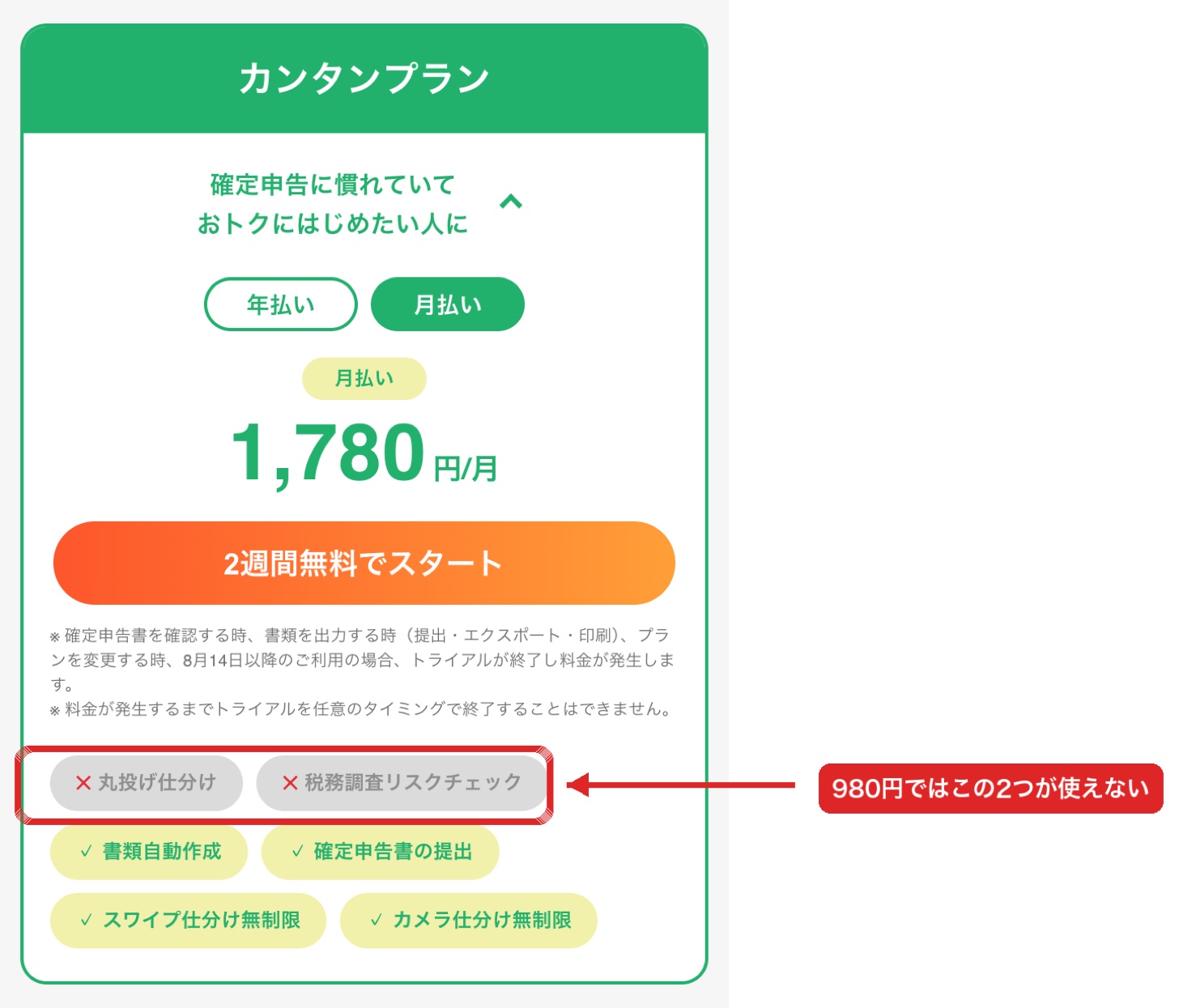
| 機能 | カンタン(980円〜) | 安心(2,483円/月) |
|---|---|---|
| 丸投げ仕分け | ❌ | ✓ |
| 税務調査リスクチェック | ❌ | ✓ |
| 書類自動作成 | ✓ | ✓ |
| 確定申告書の提出 | ✓ | ✓ |
| スワイプ仕分け無制限 | ✓ | ✓ |
| カメラ仕分け無制限 | ✓ | ✓ |
つまり「丸投げしたい人は、実質そこしか選べない」という構造になっています。安心プランに「人気No.1」の王冠が乗っているのは、たぶんそういうことです。
そしてもうひとつ。安心プランには月払いがありません。カンタンプランには月払い1,780円があるのに、安心プランは年払いだけです。
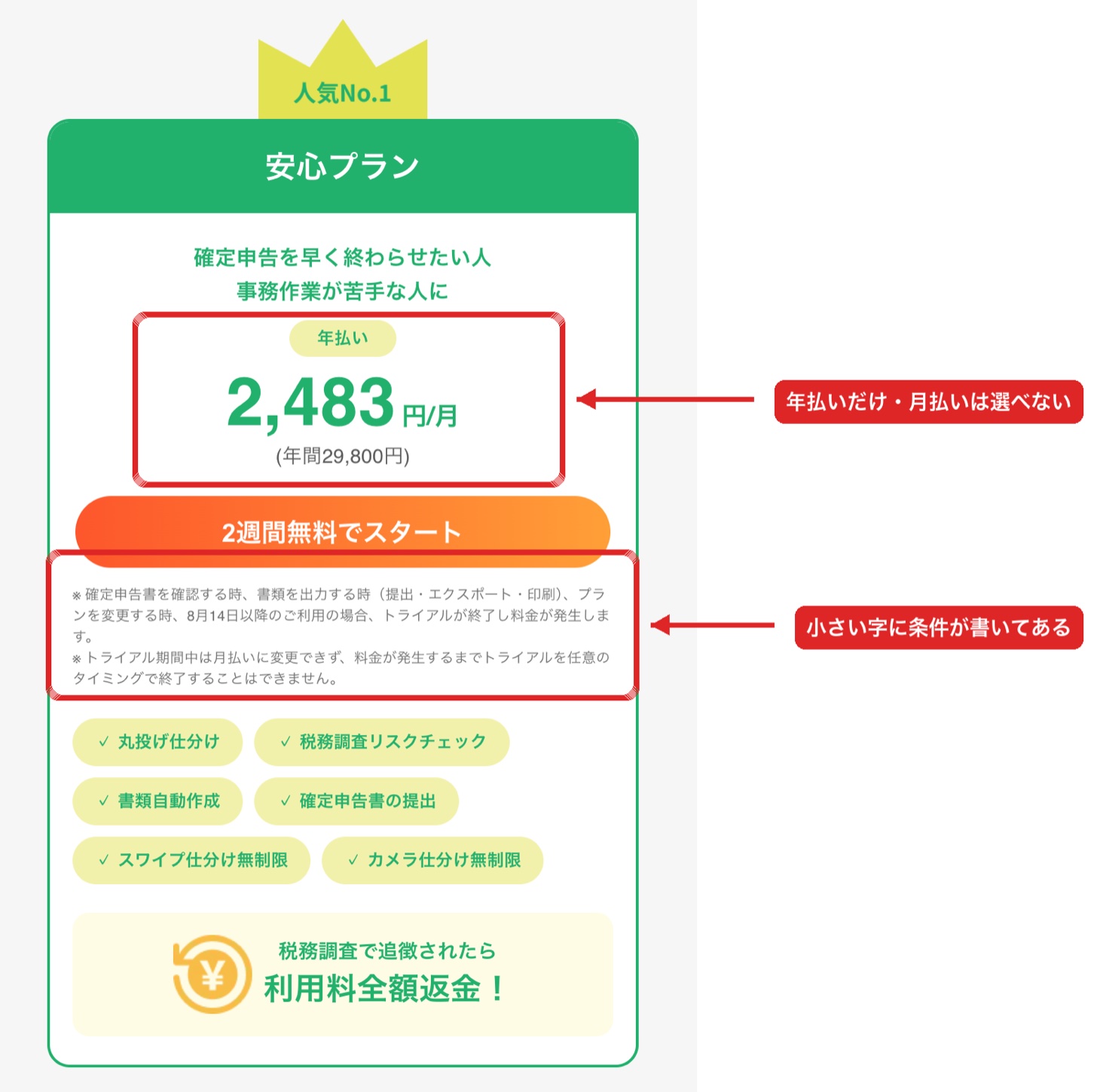

「まず980円で試して、良かったら上げよう」が効かない設計です。最初から安心プランを選ぶことになります。
🚨 無料で終わらせたい人が、絶対に押してはいけない4つ
ここはお金が動く話なので、いちばん丁寧に書きます。
決済画面に、こう書いてありました。文言をそのまま引用します。
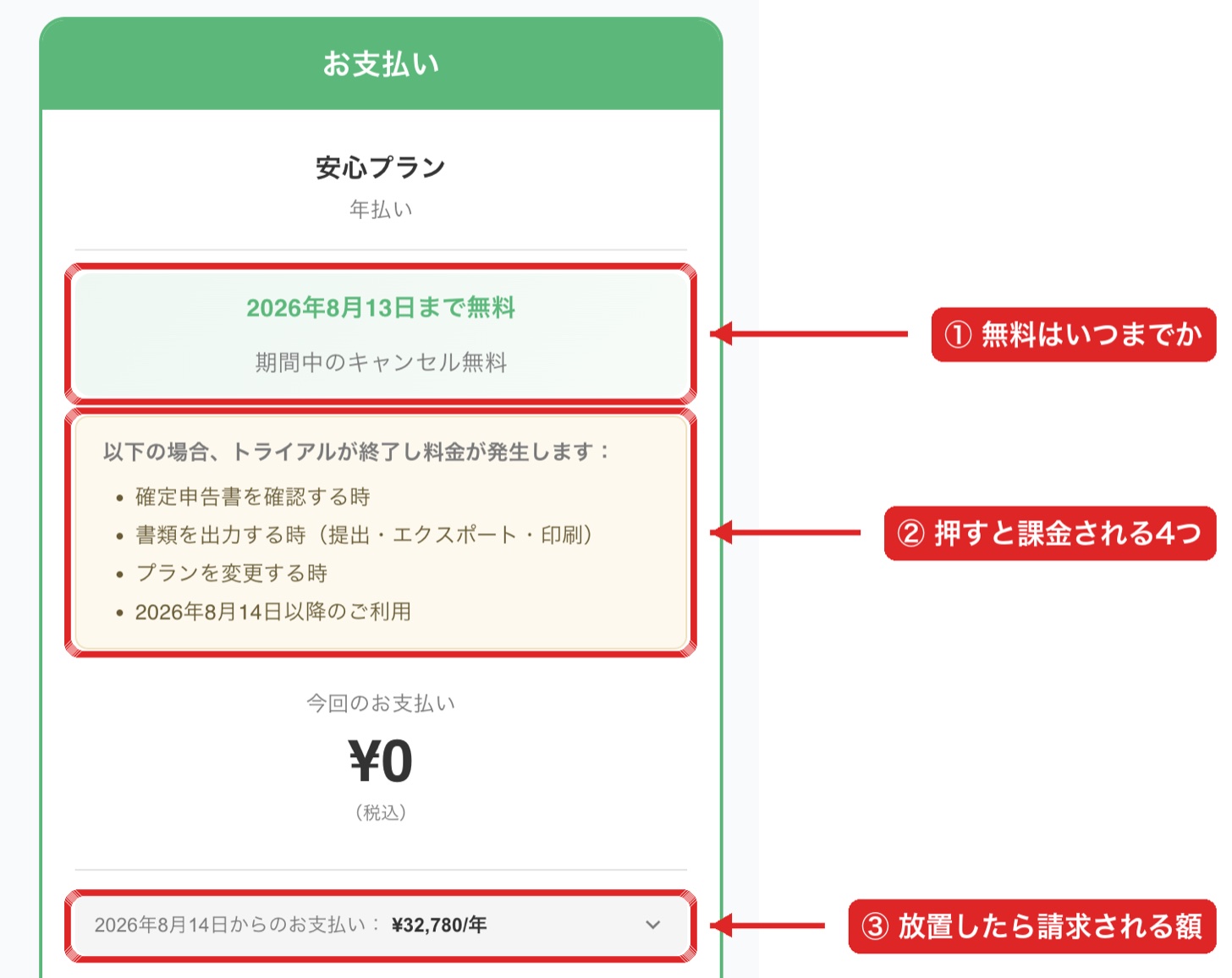
| # | これをやると、その時点で課金される |
|---|---|
| 1 | 確定申告書を確認する時 |
| 2 | 書類を出力する時(提出・エクスポート・印刷) |
| 3 | プランを変更する時 |
| 4 | 無料期間の翌日以降に使った時 |
大事なのは、これらが「隠されている」わけではないということです。決済画面に、黄色い枠つきの箇条書きで、はっきり書いてあります。ただプラン選択の画面では小さいグレー文字だったので、そこだけ見ていたら気づかない可能性は高いと思いました。
🚨 ここだけは注意
決済画面には「確定申告書を確認する時」に料金が発生すると明記されています。れおの場合、無料期間を過ぎると32,780円(税込)が請求される表示になっていました。プラン選択画面の「年間29,800円」は税抜なので、実際に引かれる額はこちらです。
※どこからが「確認する」にあたるのか、公式の文言だけでは分かりません。ネット上には「申告書のプレビューまでは無料期間中でも作れて、提出に進む手前で確認画面が出る」という情報もありましたが、公式に問い合わせて確認したものではないので、こちらも断定はできません。れお自身、課金が怖くて試していないので、そこは確かめていません。
無料のうちに触っていいのは、取引の取り込みと仕分けまでだと考えてください。
無料期間はいつまで? 期限は人によって違います
れおの決済画面には「2026年8月13日まで無料」と表示されました。7月31日に登録したので、ちょうど2週間です。
さらに、アプリ内のよくある質問にこう書いてありました。
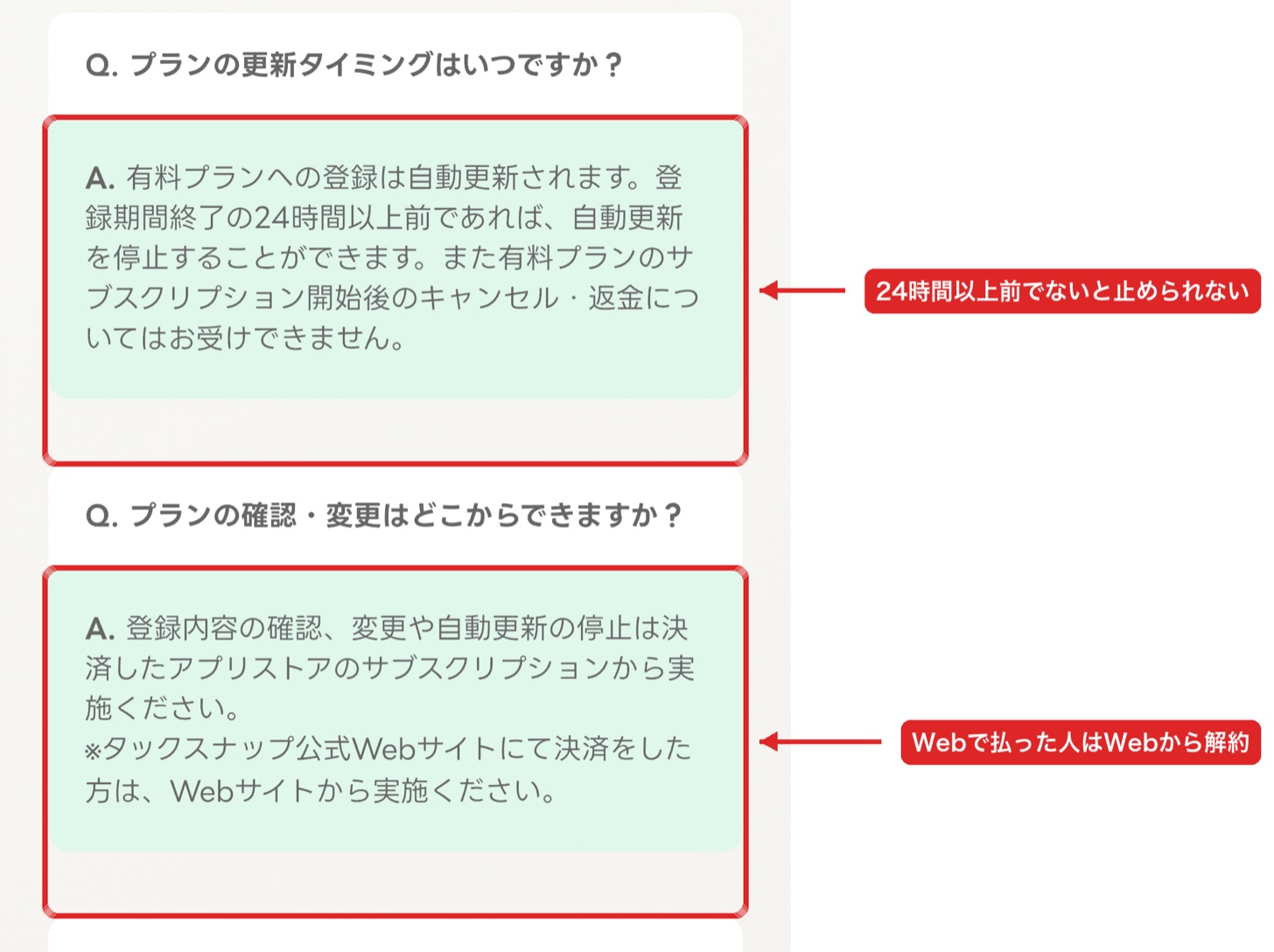
📱 アプリ内のよくある質問より
有料プランへの登録は自動更新されます。登録期間終了の24時間以上前であれば、自動更新を停止することができます。また有料プランのサブスクリプション開始後のキャンセル・返金についてはお受けできません。
つまり最終日ギリギリだと間に合いません。れおの場合、無料は8月13日までなので、実際の手続き期限は8月12日中ということになります。
そして課金されてからでは返金されません。ここは押さえておいてください。
解約の入口は「どこで払ったか」で変わります
同じFAQに、こうありました。
📱 アプリ内のよくある質問より
登録内容の確認、変更や自動更新の停止は決済したアプリストアのサブスクリプションから実施ください。※タックスナップ公式Webサイトにて決済をした方は、Webサイトから実施ください。
れおはパソコンの公式サイトで決済したので、解約もパソコンのサイトからになります。iPhoneの「設定 > サブスクリプション」を開いても出てきません。ここで探し回って詰まる人は多いはずです。
| どこで決済したか | 解約する場所 |
|---|---|
| 公式Webサイト(パソコンなど) | 公式Webサイト |
| App Store / Google Play | そのアプリストアのサブスクリプション |

登録したその日に、解約まで済ませておくのがいちばん確実です。最終日までは、そのまま全部使えます。

【実録】解約してみたら、引き止めが3回ありました
記事を書き終えたので、れおも2026年8月2日に解約しました。やってみて先に知っておきたかったことが出てきたので、そのまま書いておきます。
いちばん大きかったのは、解約しても無料期間の最終日まで使えたことです。手続きの最後に、こう書いてありました。
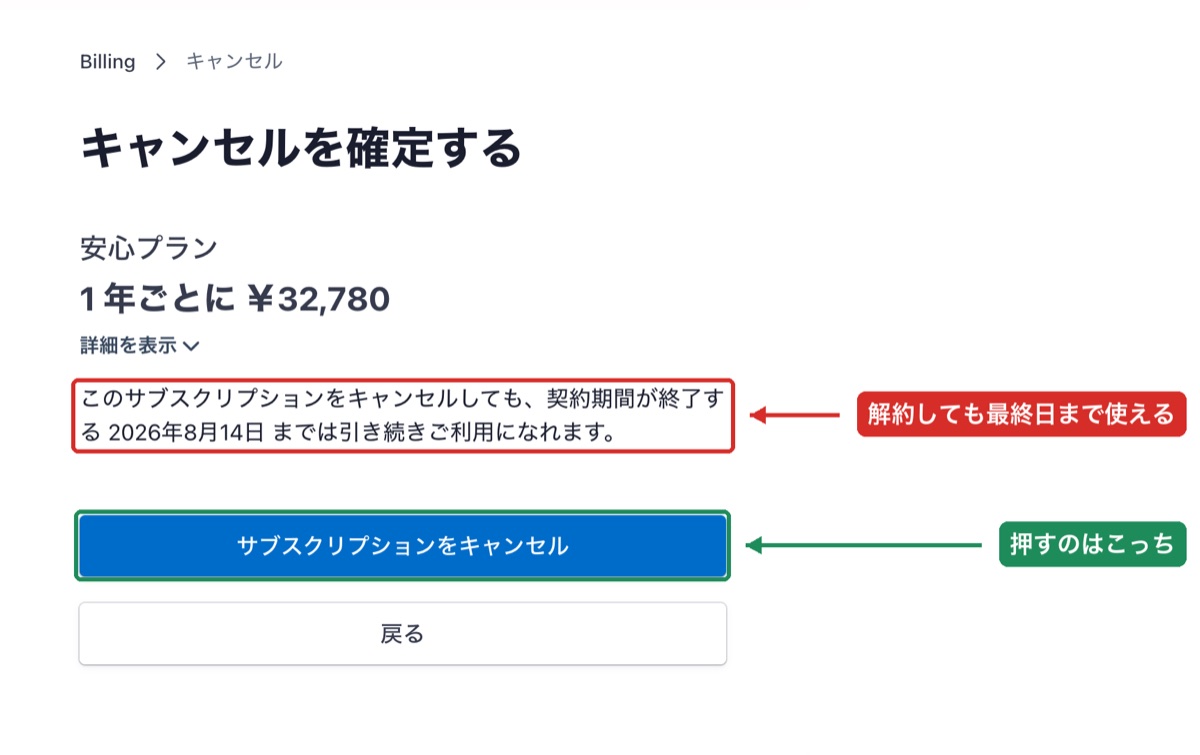
つまり先に解約してから、残りの期間をゆっくり試せます。「忘れないように使い切って、最後に解約する」より、こちらのほうがずっと安全です。
登録した日のうちに解約まで済ませてしまうのが、いちばん気がラクだと思います。期限を覚えておく必要がなくなります。
ただし、解約のボタンにたどり着くまでに引き止めが3回あります。
| 順番 | 出てくるもの |
|---|---|
| 1回目 | 「7年間の保存義務」「追徴課税100万円以下の過料」「青色申告の取消」という警告画面 |
| 2回目 | 解約理由のアンケート(「プランを継続する」のほうが目立つ位置にあります) |
| 3回目 | 決済画面で、もう一度おなじ解約理由の選択 |
1回目の警告は強めに見えますが、これは帳簿を保存する義務そのものの説明です。まだ確定申告をしていない人や、試しに使っただけの人には当てはまりません。れおも該当しないので、そのまま進めました。
気をつけたいのは最後の画面です。
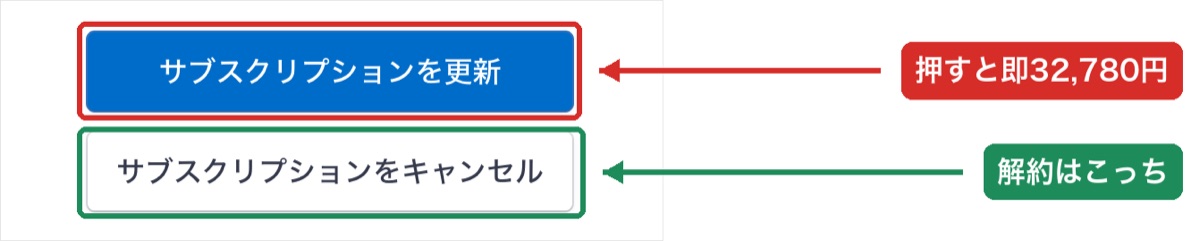
「サブスクリプションを更新」を押すと、その場で32,780円が請求されます。解約したいときに押すのは、すぐ下の「サブスクリプションをキャンセル」です。押し間違えても返金はされないので、ここだけは指を止めて確認してください。
解約できたかどうかは、同じ画面の文章で分かります。
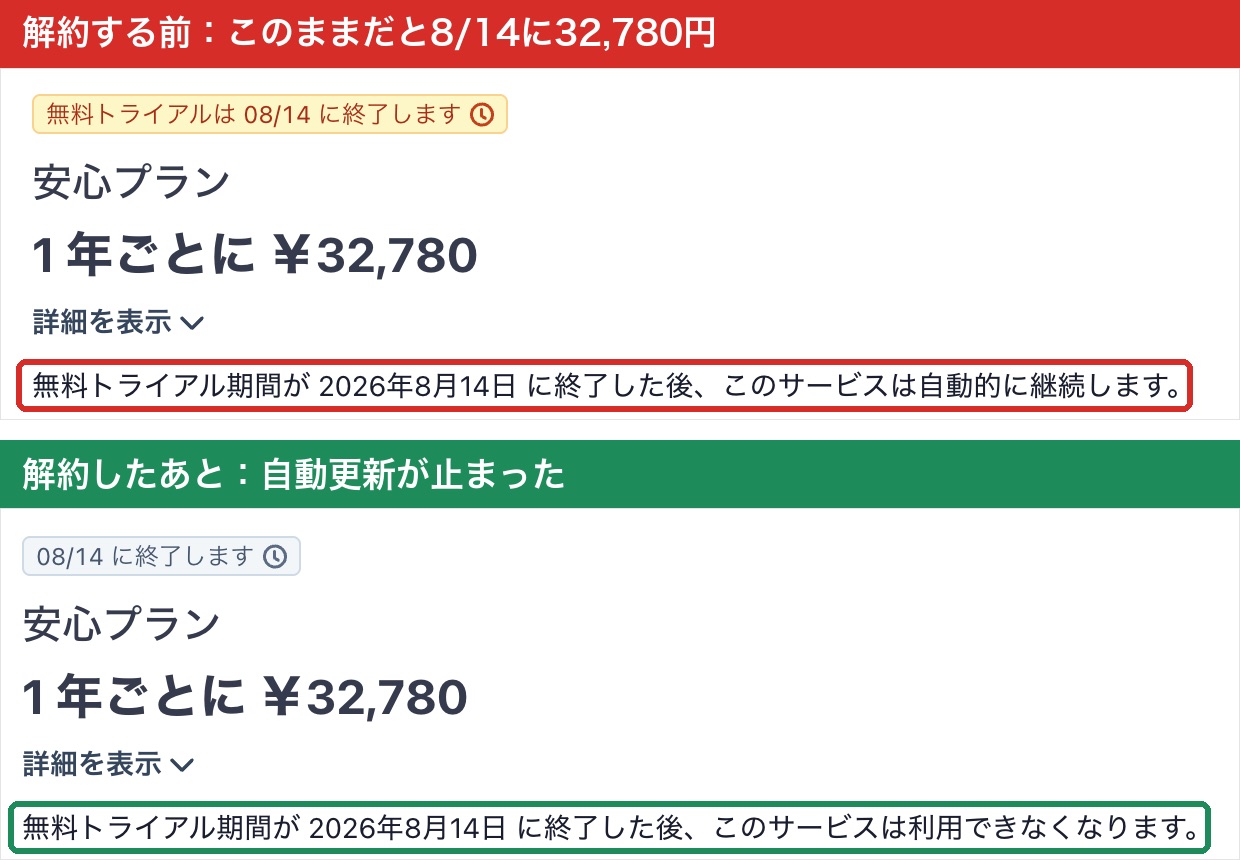
「自動的に継続します」が「利用できなくなります」に変わっていれば完了です。ここまで確認できれば、あとは放っておいて大丈夫です。
登録から連携までの流れ(実際の画面つき)
登録はWebで済ませてから、スマホアプリを入れる流れになります。れおは全部で20分ほどでした。
- 公式サイトで「無料でスタート」を押す
- 登録方法を選ぶ(LINE / Google / Apple / メールアドレス)
- プランを選んで、カード情報を入れる
- スマホにアプリを入れて、同じアカウントでログインする
- カードや口座を連携する
① 登録方法は4つから選べます
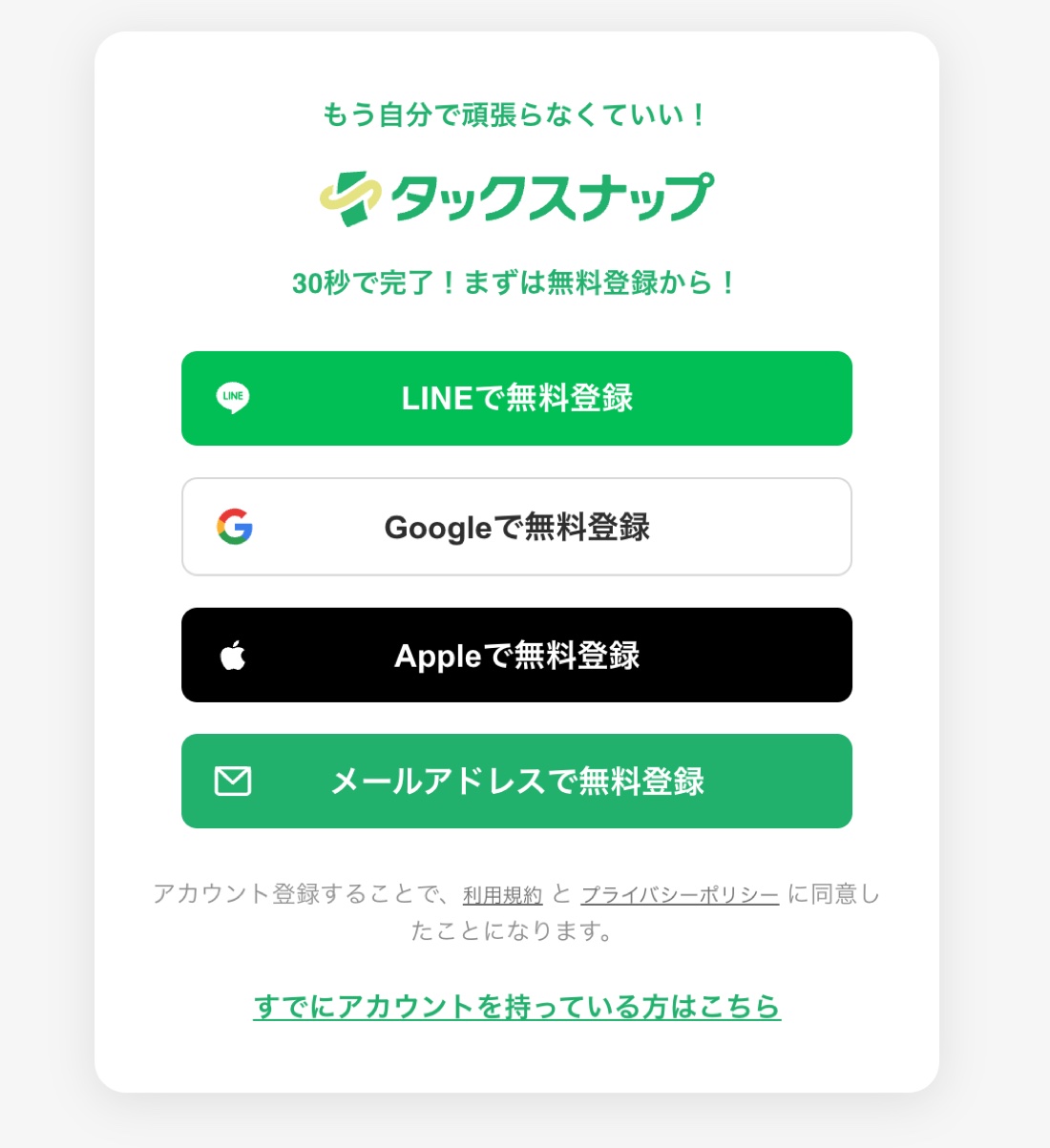
れおはGoogleを選びました。新しいパスワードを作らなくていいのと、LINEと違って個人のアカウントに紐づかないからです。「30秒で完了」と書いてあるとおり、ここは本当にすぐ終わります。
② 最初の質問で、使える機能が決まります
アプリを入れて最初に聞かれるのが、この2問です。
- Q1. 事業の売上はありますか?
- Q2. 不動産の収入はありますか?
ここが地味に重要でした。Q1の答えで、モードが変わります。
| Q1の答え | 判定されるモード | 画面の説明 |
|---|---|---|
| いいえ | 事業なしモード | 「あなたは仕分けが必要ありません!」 |
| はい | 事業主モード | 「事業にかかった取引を仕分けして確定申告をはじめます!」 |
つまりここで「いいえ」を選ぶと、目玉の丸投げ仕分けにたどり着けません。副業を始めたばかりで「まだ売上はゼロだし……」と正直に答えると、機能を体験しないまま終わってしまいます。
画面の下に「※あとから変更できます」と書いてあるので選び直しは効きますが、気づけるかどうかは別の話だと思いました。

ちなみに用語はかなりやさしくしてあります。「事業所得」ではなく「自分でお店や仕事をして得た収入のことです。会社員としてもらう給料は含まれません」と言い換えてくれました。
③ ここは押さないでください
設定が終わると、3つの選択肢が出てきます。
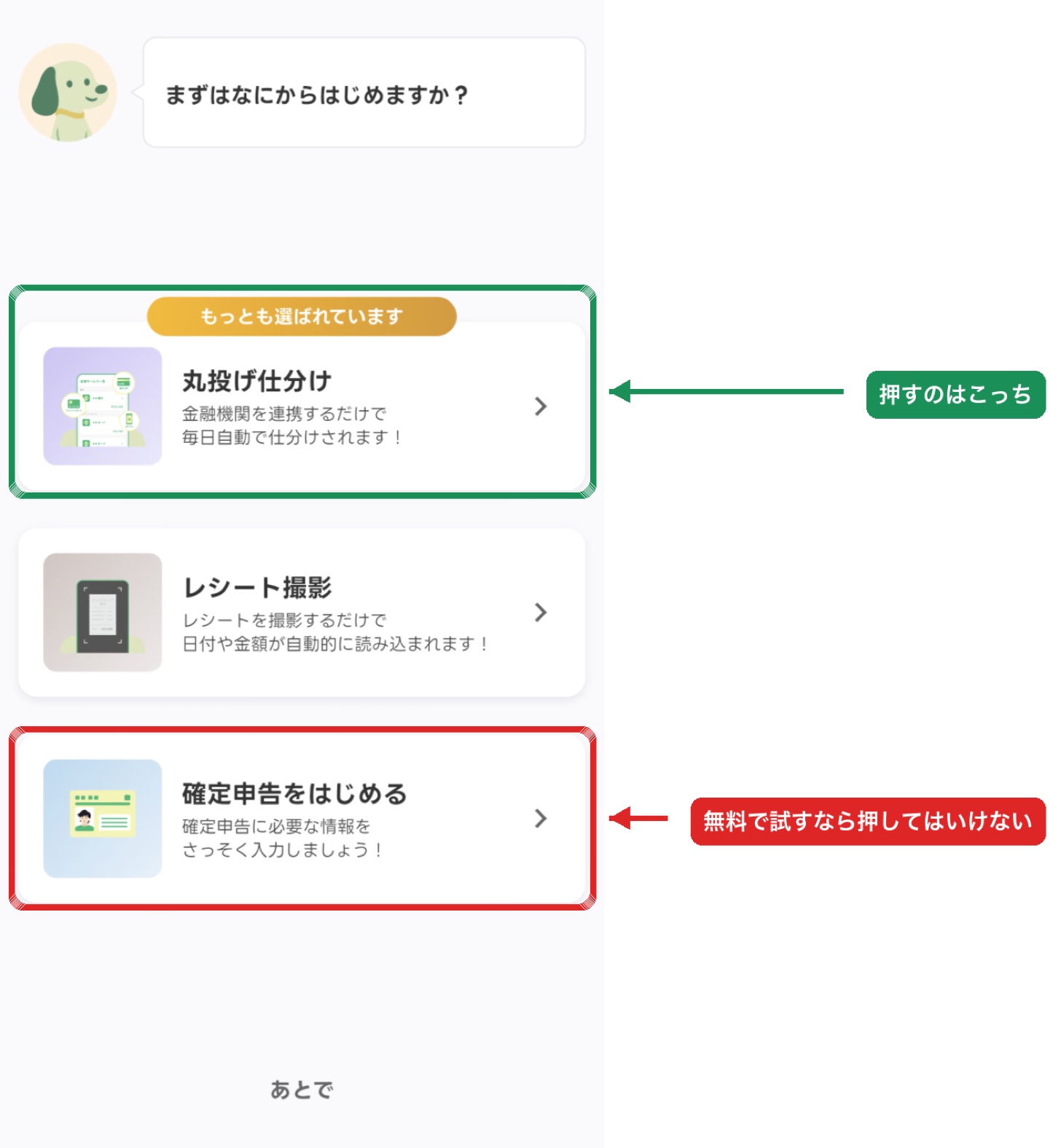
選ぶのはいちばん上の「丸投げ仕分け」です。
そしていちばん下の「確定申告をはじめる」は、無料で試したいなら押してはいけません。さっきの課金トリガー1つ目(確定申告書を確認する時)に当たる可能性があります。3つが縦に並んでいるので、押し間違いには気をつけてください。
④ カードを連携する
「仕分け」タブから「カード・口座を連携」に進みます。
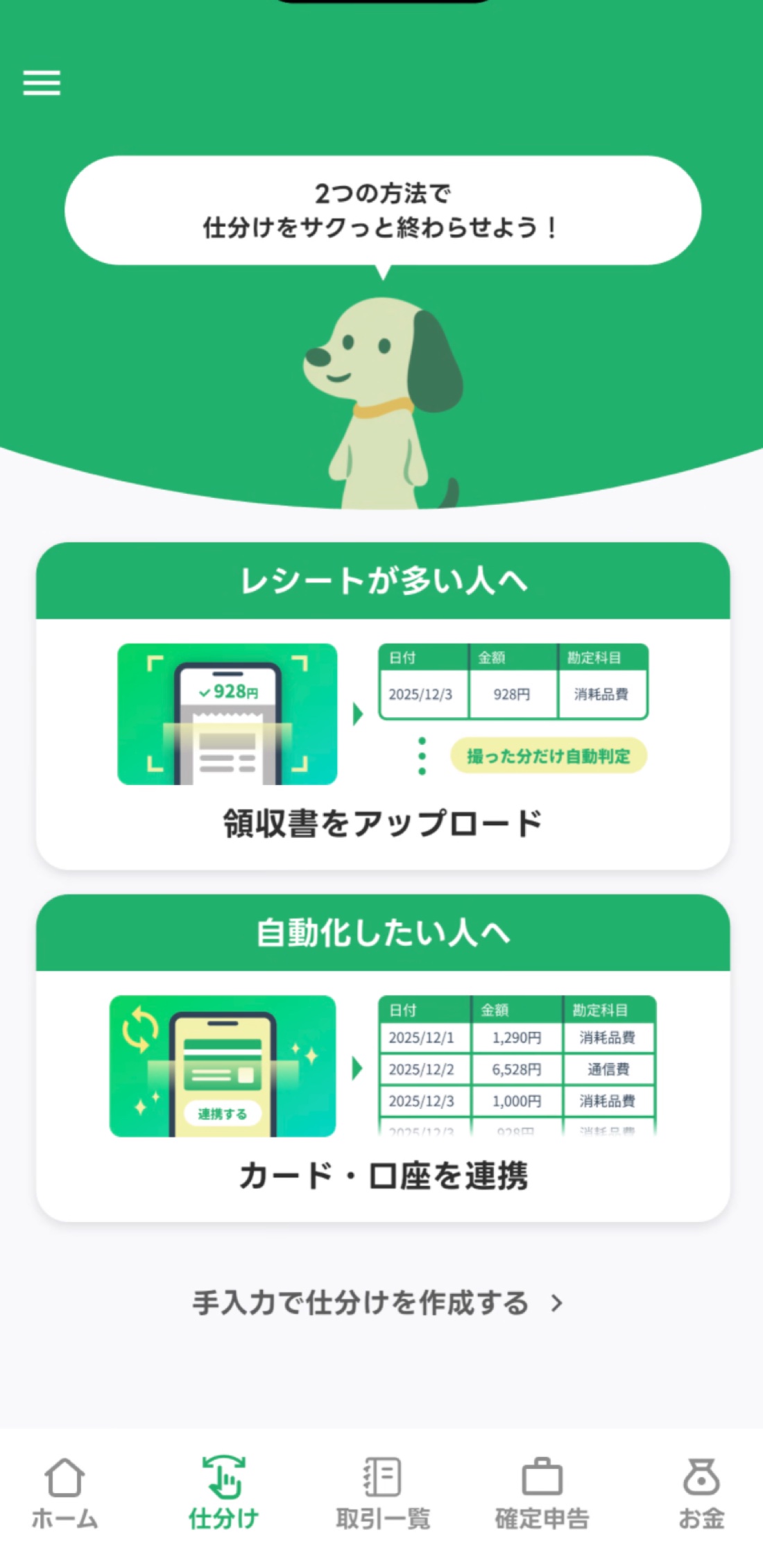
ここで少し迷いました。ホーム画面の「お金の管理」からも連携できるのですが、そちらは銀行口座しか出てきません。カードを繋ぎたいときは「仕分け」タブの方から入るのが正解です。
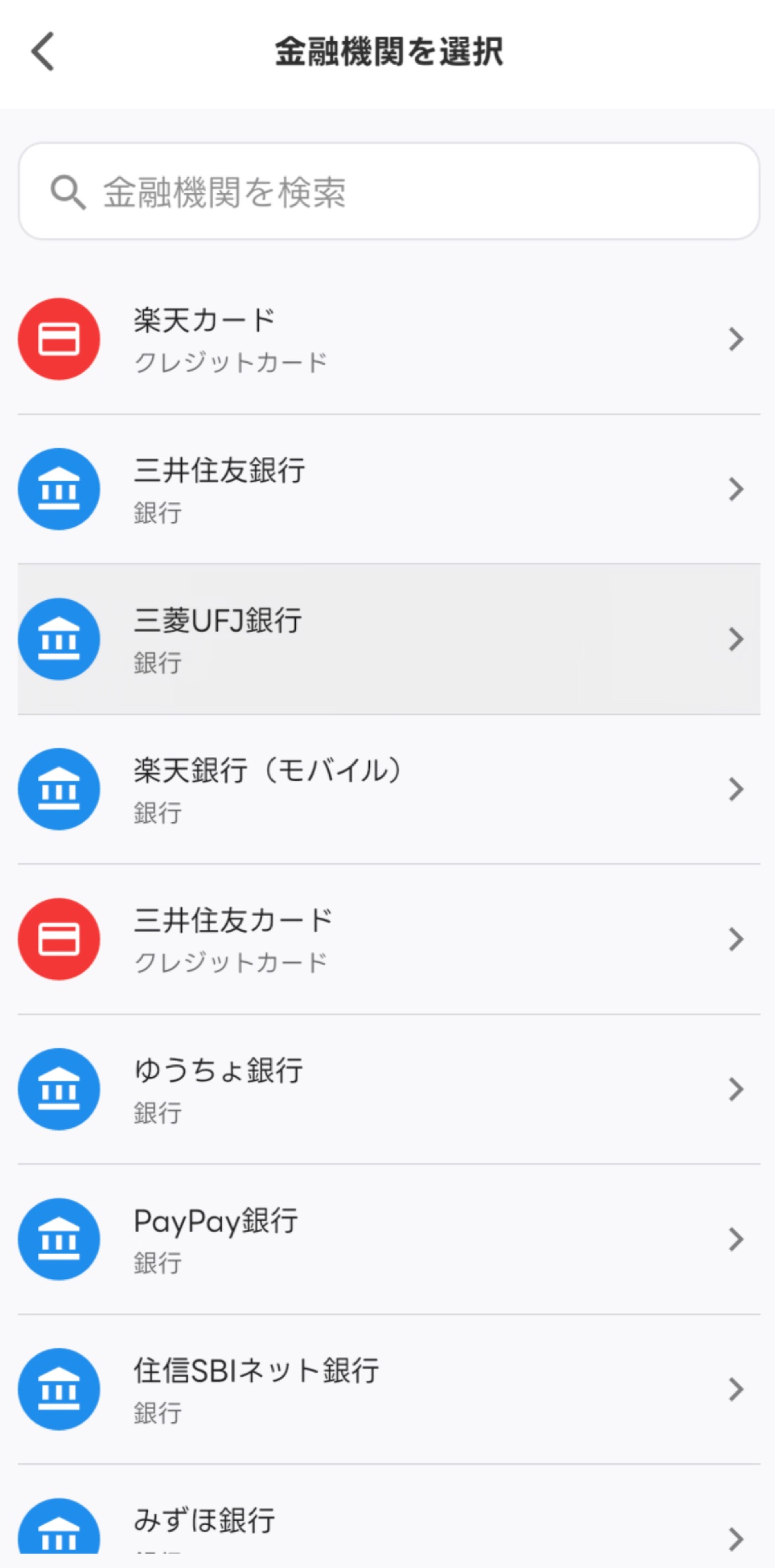
金融機関を選ぶと、そのカード会社のIDとパスワードを入力する画面になります。れおは三井住友カード(NL)を連携しました。
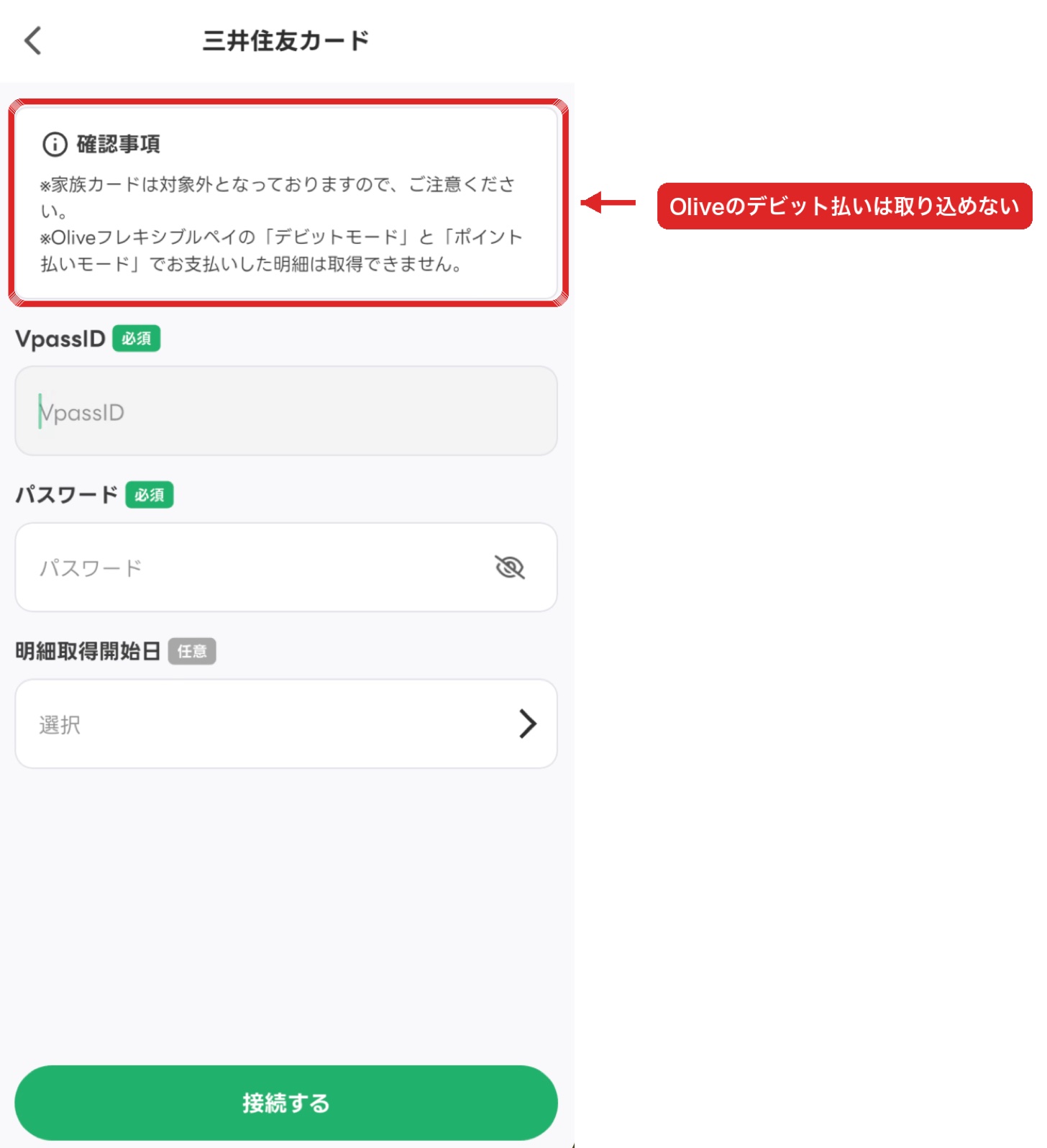
ここに、見落とすと困る注意書きがありました。
💳 カード連携画面の「確認事項」より
※家族カードは対象外となっておりますので、ご注意ください。
※Oliveフレキシブルペイの「デビットモード」と「ポイント払いモード」でお支払いした明細は取得できません。
Oliveをデビットモードで使っている人は、その支払いが取り込まれません。「なぜか経費が出てこない」となる前に確認しておくといいと思います。
もうひとつ、任意項目の「明細取得開始日」は入れておくのをおすすめします。れおは2026年1月1日にしました。空欄だと遡れるだけ全部入ってきますし、短すぎると検証する材料が足りなくなります。
連携を押すと取り込みが始まります。れおの場合、258件の取り込みが3分ほどで終わりました。
🎯 ここまでの手順を自分でもやってみる
登録からカード連携まで、実際にかかったのは20分ほどでした。
合わなければ、無料期間のうちに解約すれば0円で終われます。
✅ カード連携で自動取込 ・ ✅ レシート撮影にも対応 ・ ✅ 他ソフトからの移行も可
【実録】「丸投げ仕分け」の答え合わせをしてみた
……と、ここまでは公式の説明どおりです。本当にAIが正しく仕分けできるのか、ここから確かめていきます。
渡したもの:生活費も混ざったカード1枚、258件
れおが連携したのは、副業の支払いも生活費も全部入っている個人カード1枚です。あえて分けずに、そのまま渡しました。
🧪 検証の中身をひと目で
📥 渡したもの
三井住友カード(NL)の明細 258件(2026年1月〜7月/副業費・生活費が混在)
↓ 「丸投げ」ボタンを1回押すだけ ↓
📤 返ってきたもの
- ビジネス 74件 / プライベート 184件に自動で振り分け
- ビジネス判定には勘定科目まで自動でセット
- 処理時間は体感で数秒(画面には「通常10秒ほど」と表示)
人がやった作業は、思ったより少なかった
先に正直に書いておくと、れおが手を動かしたのはビジネス判定になった74件だけです。プライベート判定の184件は開いてすらいません。
やったことは、74件をざっと眺めて、明らかに副業と関係ないものを外していくだけ。数分で終わりました。258件を1件ずつ見る必要はありません。
この「見る範囲が一気に狭まる」ところが、丸投げ仕分けのいちばんの価値だと思います。
返ってきたもの:当たっていたところ
正直、予想より当たっていました。3つ挙げます。 ①「事業かプライベートか」の振り分けは、ほぼ正確でした。Claudeの利用料5件はすべて「ビジネス」。ゲームの課金や駐車場は「プライベート」。ここで大きく外すことはありませんでした。
② プライベート判定を「事業主貸」で処理していました。これは事業用として登録した口座から出ていった私的な支出を、帳簿のつじつまが合うように記録しておくための科目です。「プライベートだから無視」で終わらせず、ちゃんと帳簿に残す作りになっていました。
ただし、ここはひとつ補足が要ります。れおが連携したのは、あくまで個人のクレジットカードです。開業届も出していません。そのカードを「事業用の口座」として扱っていいのかどうかは、本来その人の状況次第です。アプリは連携した口座を事業用として扱うので、自動的にこの処理になります。
とはいえ、初めての人が自力で「事業主貸」と書けることはまず無いので、選択肢として出してくれること自体は助かると思いました。
③ 同じ取引先には、同じ科目を当て続けていました。Claudeの5件はすべて同じ科目。帳簿では継続適用といって、同じ性質の取引に同じ科目を使い続けるのが基本です。そこはブレていませんでした。
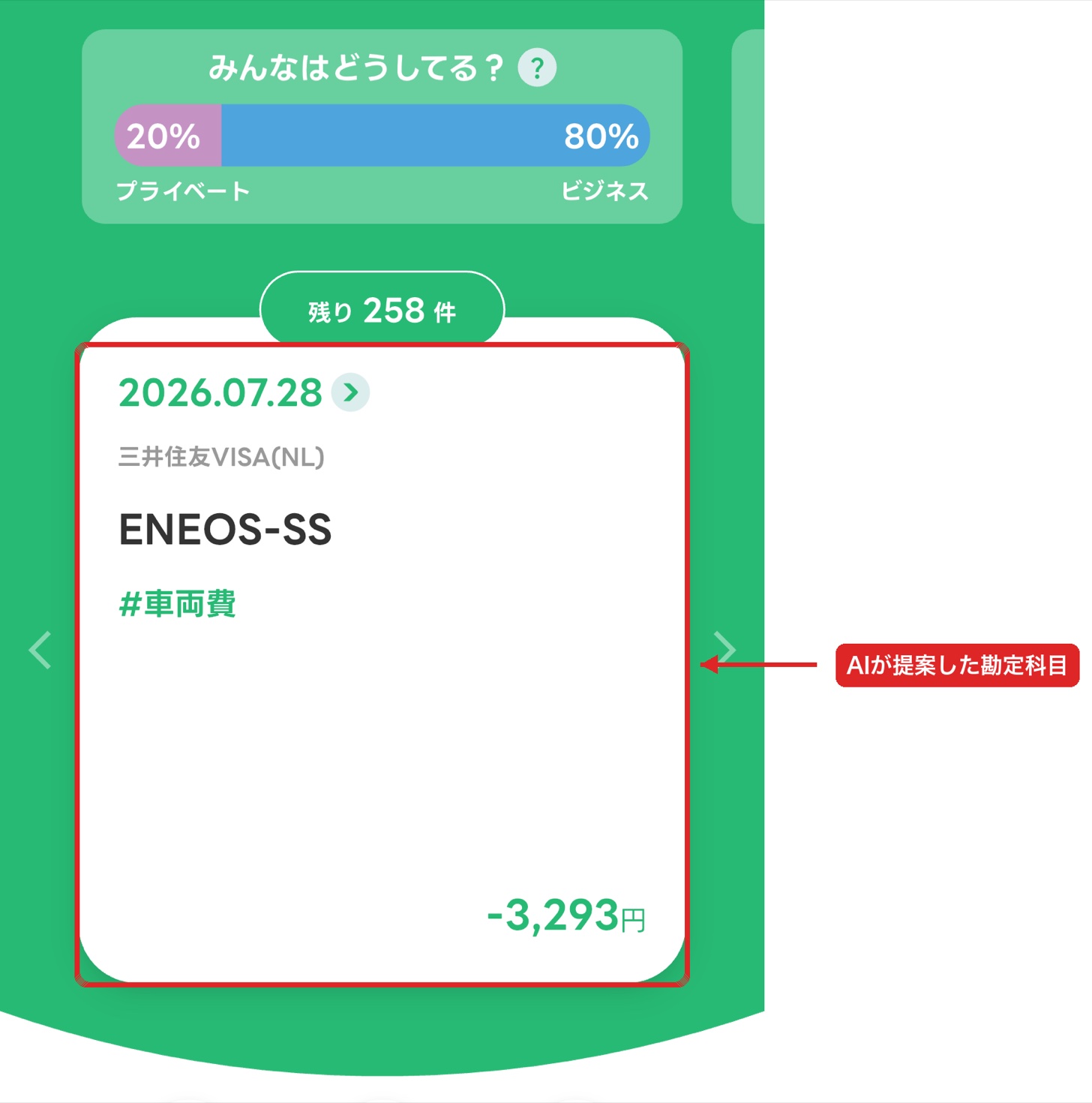
「みんなはどうしてる?」が地味に助かる
スワイプで仕分けするとき、画面の上に他のユーザーの分類割合が出ます。たとえばガソリンスタンドの支払いなら「プライベート20%/ビジネス80%」といった具合です。
自分で迷ったときに多数派が見えるのは、初めての人ほど安心材料になると思いました。もちろん多数派が自分の正解とは限らないので、参考程度ではありますが。
返ってきたもの:外していたところ
ここからが本題です。一番大きかったのはこれでした。
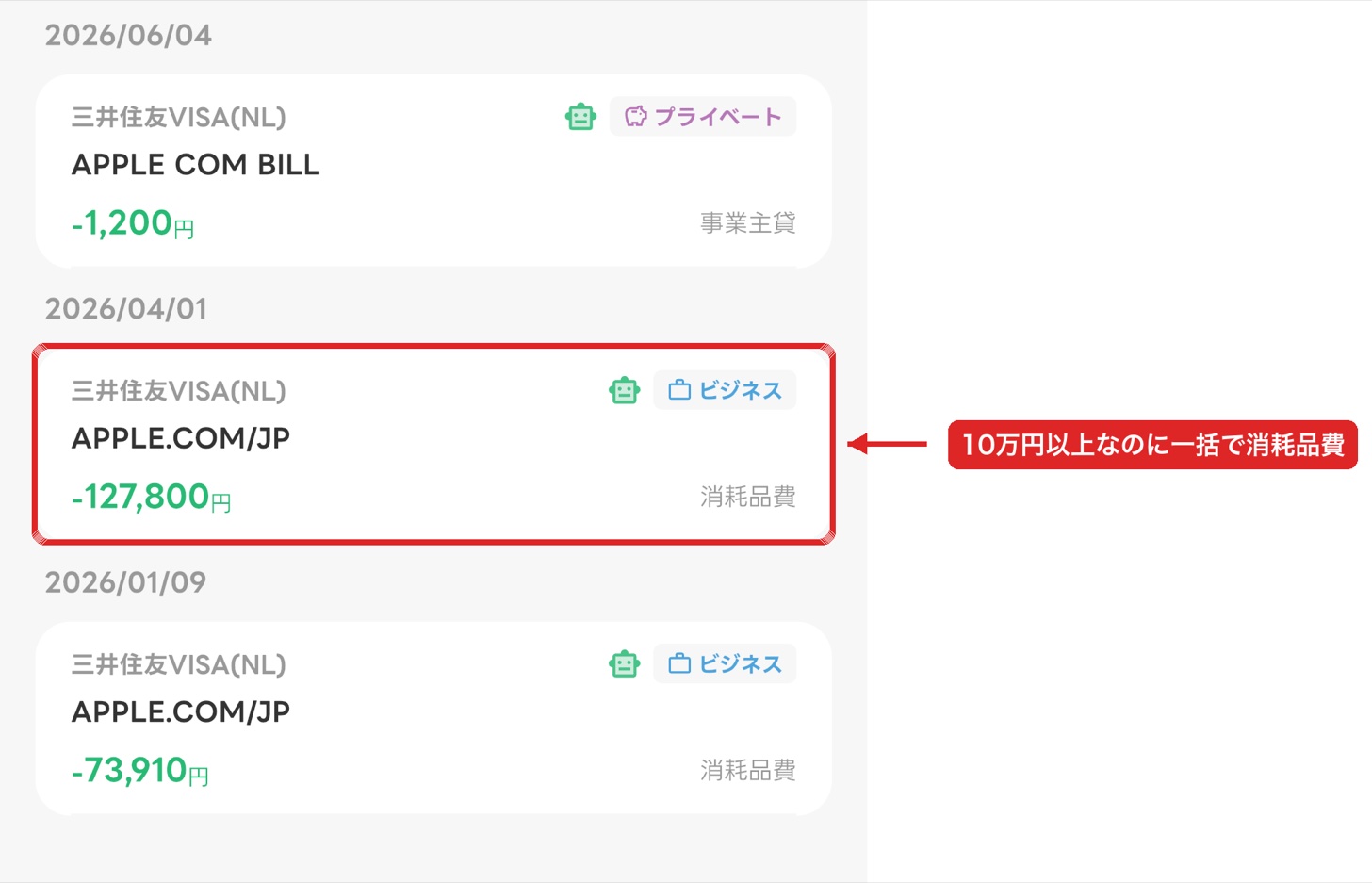
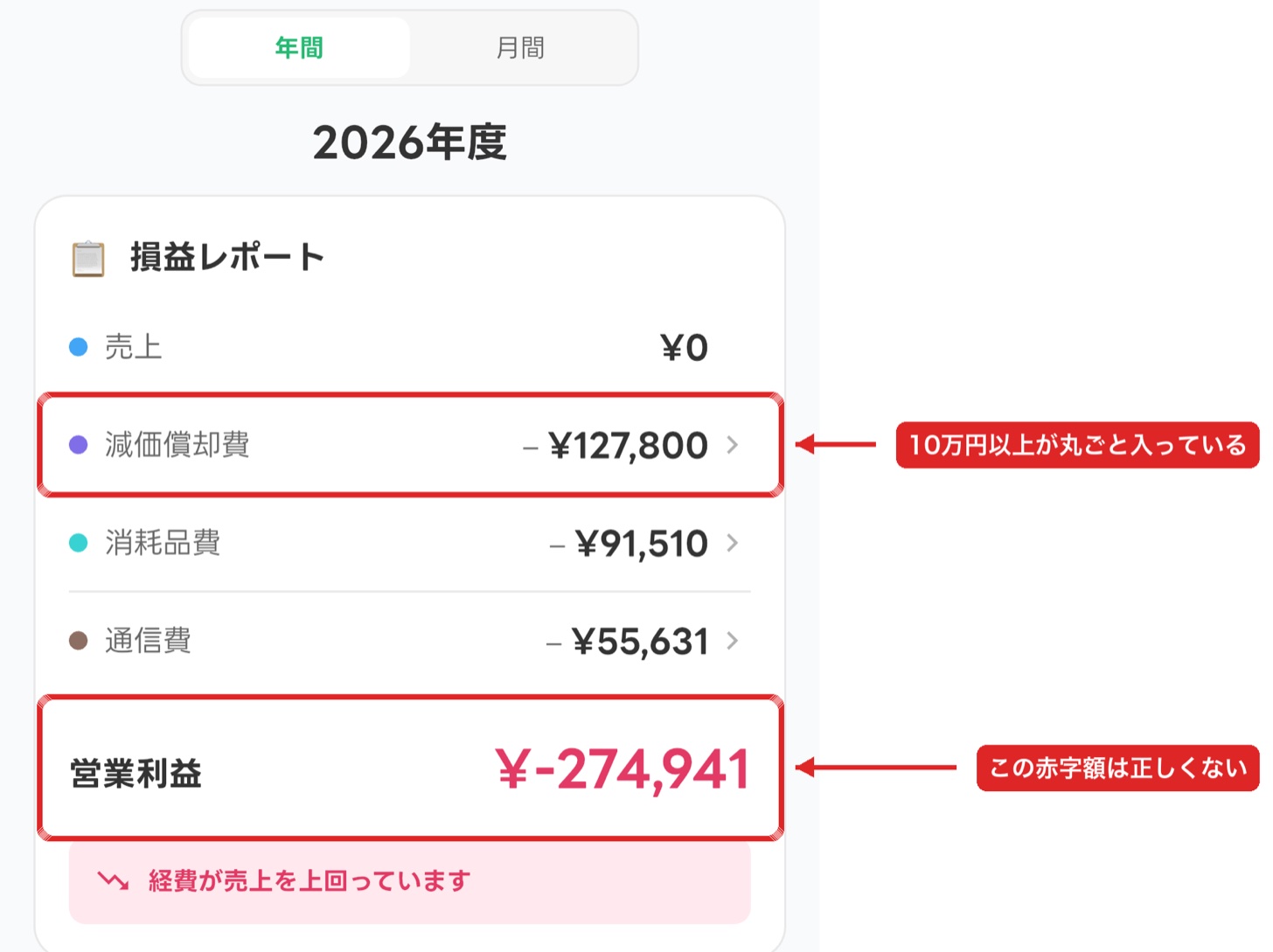
ブログ用に買ったMacBook Air M4(Apple整備済製品・127,800円)が、「消耗品費」で一括計上されていました。
これは間違いです。10万円以上のパソコンは、買った年に全額を経費にできません。固定資産として計上して、耐用年数にわたって少しずつ費用にしていく(=減価償却する)のが原則です。
しかも同じ画面で、73,910円のiPhone 15も同じ「消耗品費」になっていました。こちらは10万円未満なので消耗品費で正解です。つまりAIは、金額の大小を見ずに、同じ箱に入れていたことになります。
もうひとつ。ガソリン代(ENEOS)3件が「ビジネス/車両費」になっていました。れおはブログの運営に車を使っていないので、これは経費になりません。同じ移動系でも駐車場代はプライベートにしていたので、判断が割れていました。
誤りには2種類あります
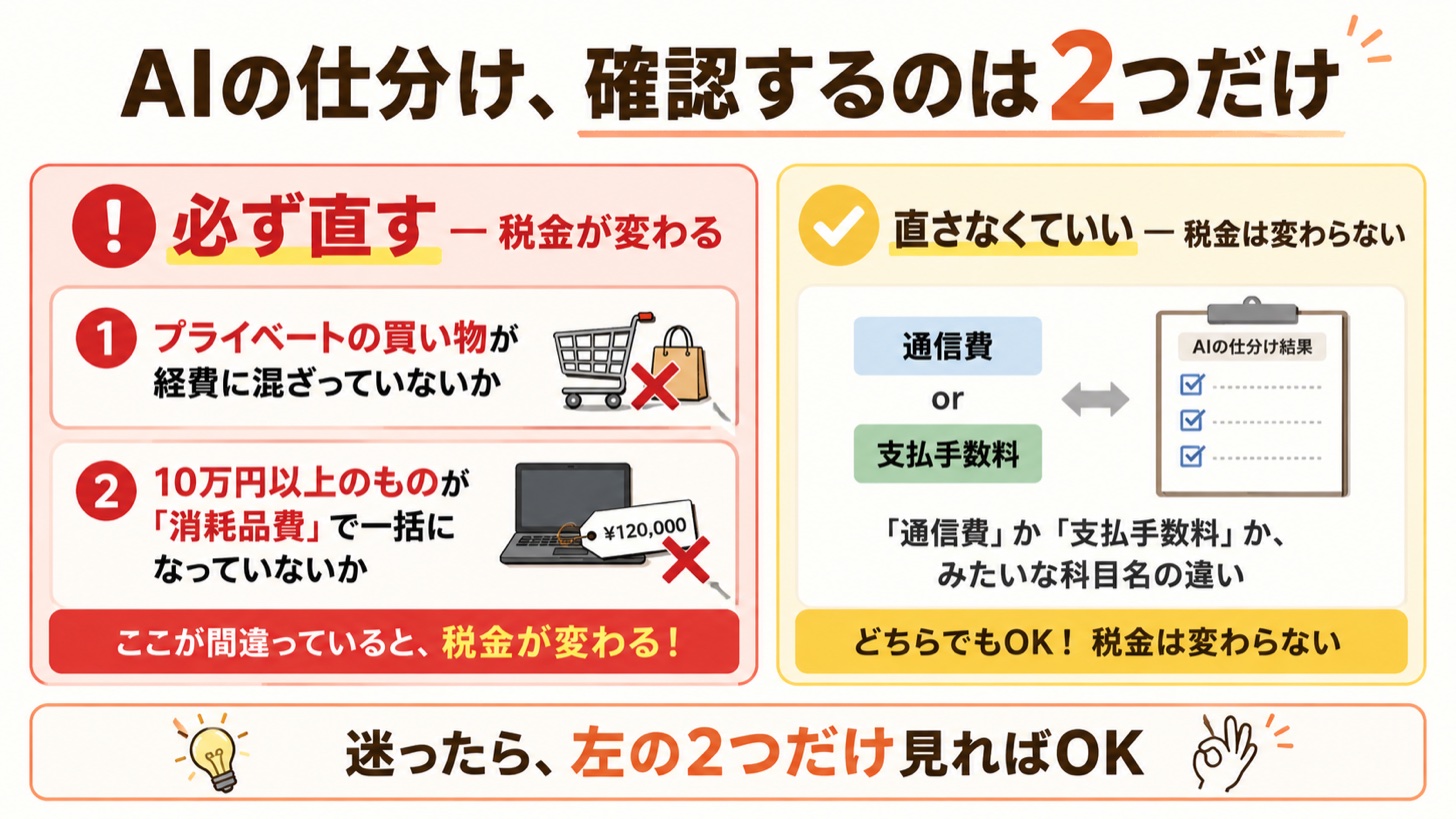
ここで、ひとつ整理させてください。「AIが間違えた」を全部同じ重さで語ると、読者に余計な不安を与えます。
| 種類 | 具体例 | 影響 |
|---|---|---|
| 🔴 税額が変わる誤り | 10万円以上のPCを一括計上/車を使わないのにガソリン代を経費に | 所得金額が変わる。必ず直す |
| 🟡 実態とのズレ | サーバー代を「支払手数料」にしていた | 税額は1円も変わらない。気になれば直す程度 |
個人事業の勘定科目は、法律で決まっているわけではありません。科目名が違っても、経費の合計が同じなら所得も税額も変わりません。サーバー代を「通信費」にするか「支払手数料」にするかで悩む時間があるなら、上の🔴だけ見たほうがよっぽど意味があります。
「AIは信用できないから全部チェックしよう」と言われても、誰もやりません。見るのは2つだけと決めたほうが、実際に手が動きます。
正直なところ:この結果はれおの条件が悪すぎました
誤解のないように書いておきます。丸投げ仕分けの精度が低いのではありません。
れおが渡したのは、ガソリンも駐車場もゲームの課金も全部入った個人カード1枚です。258件のうち、実際の副業経費はたった9件(3.5%)でした。AIにとっては、干し草の山から針を9本探すような条件です。
ビジネス側の74件から、混ざっていたプライベートを外した結果がこれです。
| 丸投げ直後 | れおが直したあと | |
|---|---|---|
| ビジネス | 74件 | 9件 |
| プライベート | 184件 | 249件 |
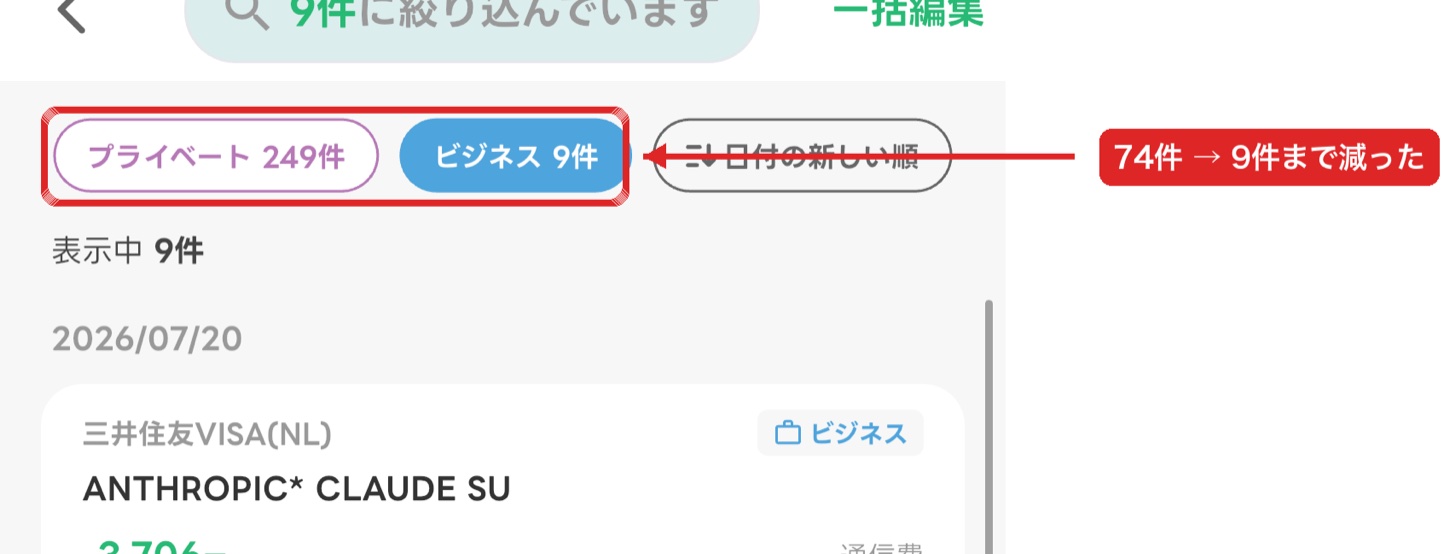
逆に言えば、副業用にカードを1枚分けている人なら、この誤検出はほとんど起きません。連携したカードの中身がほぼ全部経費なら、AIが迷う余地がないからです。
これから始める人には、「先にカードを分ける。話はそれから」と言いたいです。仕分けの手間が桁違いに減ります。
ちなみにアプリは「修正すると学習して精度がアップ」と明示しています。1回目の結果だけで判断するツールではないということも、公平に書いておきます。
10万円以上のパソコンは、こうやって直します
さっきの127,800円のMacBookを、正しい形に直していきます。アプリにはちゃんとその機能がありました。
まずチャットに聞いてみた
アプリには「スナッピーに相談」というAIチャットがあります。試しに、そのまま聞いてみました。
💬 れおが入力した質問
ブログの副業をしています。127,800円のMacBookを買いました。経費にできますか?
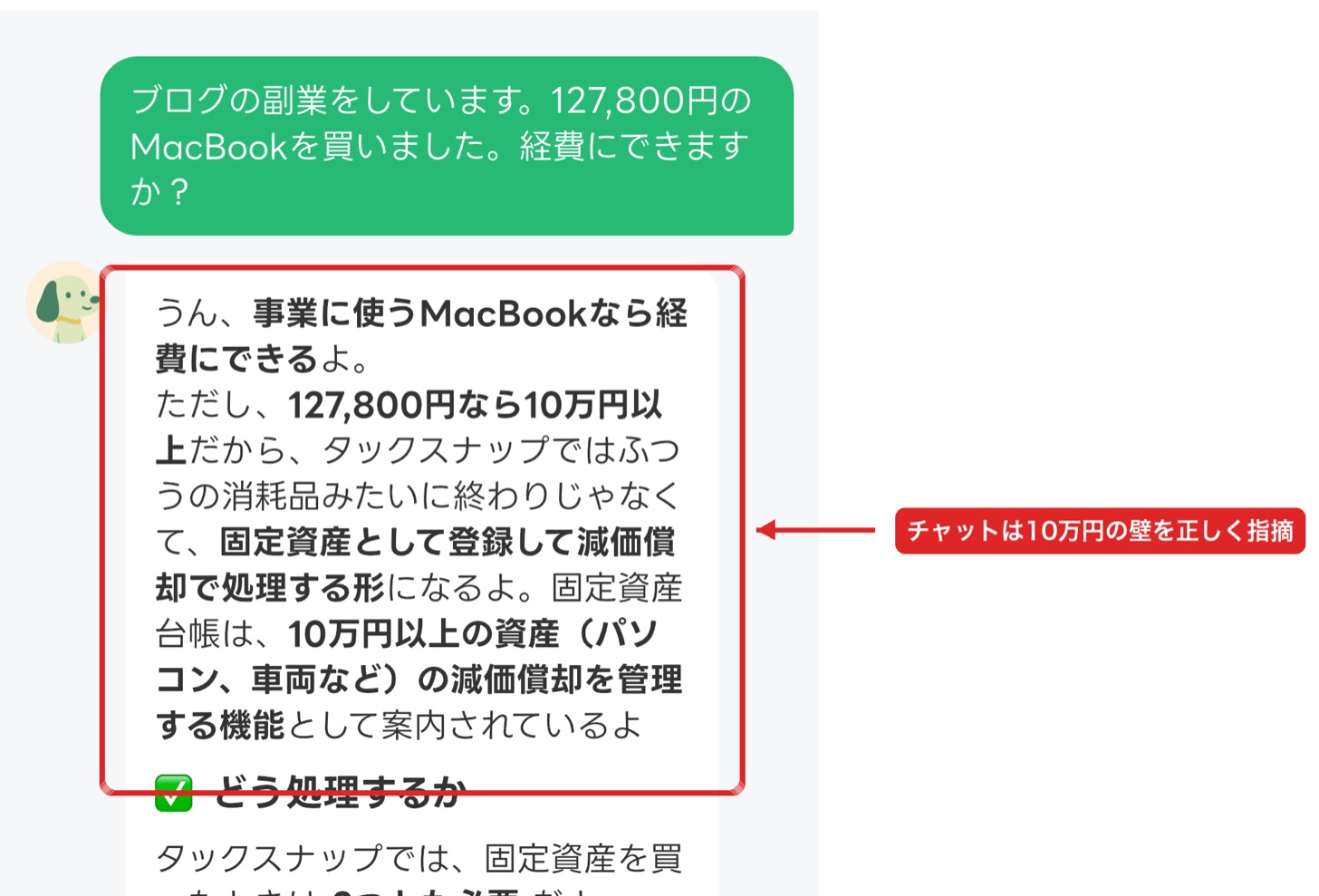
返ってきた答えは、満点でした。
🐕 AIチャット「スナッピー」の回答
うん、事業に使うMacBookなら経費にできるよ。ただし、127,800円なら10万円以上だから、タックスナップではふつうの消耗品みたいに終わりじゃなくて、固定資産として登録して減価償却で処理する形になるよ。
自動仕分けが見落とした10万円の壁を、チャットは正確に指摘してきました。それだけではありません。
- 手順が2つ必要だと明示(①取引をビジネスに仕分け ②固定資産台帳に登録)
- やる場所まで案内(左上のメニュー > 固定資産台帳)
- 家事按分にも言及(「私用でも使う → 事業で使う分だけ考えるのが安全だよ」)
- 公式ヘルプへの参考リンクつき
そして最後に、こう書いてありました。
🐕 AIチャット「スナッピー」の回答
按分割合や耐用年数をどうするかみたいな細かい税務判断は、僕の手元の案内だけでは断定しきれないんだ。そこは不安なら税理士か税務署に確認するのが安心だよ。
お金の話で言い切らずに、ちゃんと線を引いています。ここは高く評価したいところです。
固定資産台帳に登録する(実際の手順)
言われたとおり、左上のメニュー > 固定資産台帳から登録してみます。
- 資産の名前を入れる(例:MacBook Air M4)
- 購入日・利用開始日・取得金額・数量を入れる
- 勘定科目・償却方法・耐用年数を選ぶ
- 事業利用割合を決める
- 保存する
ここで驚いたのが、1の名前を入れた瞬間でした。
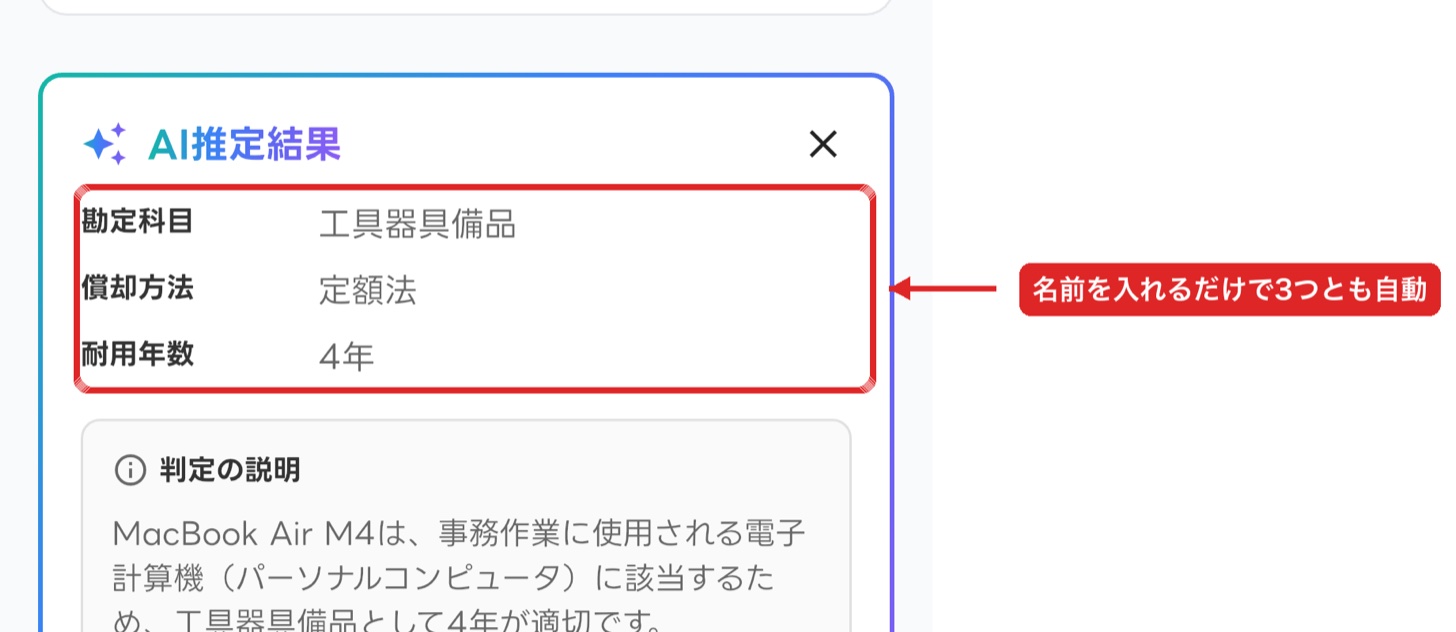
| 項目 | AIが自動で入れた値 |
|---|---|
| 勘定科目 | 工具器具備品 |
| 償却方法 | 定額法 |
| 耐用年数 | 4年 |
判定の説明まで出ました。
✨ アプリのAI推定結果より
MacBook Air M4は、事務作業に使用される電子計算機(パーソナルコンピュータ)に該当するため、工具器具備品として4年が適切です。
「電子計算機」は、国税庁の耐用年数表に載っている正式な分類名です。適当に答えているのではなく、表を引いて答えていることが分かります。
🚨 保存する前に1つだけ
「売却/除却等の日付」には、初期状態で今日の日付が入っていることがあります。ここは空欄にしてください。入ったままだと「今日その資産を手放した」ことになり、減価償却がそこで打ち切られます。
保存後に「取引としても登録しますか?」と聞かれますが、カード連携で同じ取引がすでにある場合は「登録しない」を選びます。押すと同じ買い物が2件になります。
結果:ちゃんと月割りまで計算してくれました
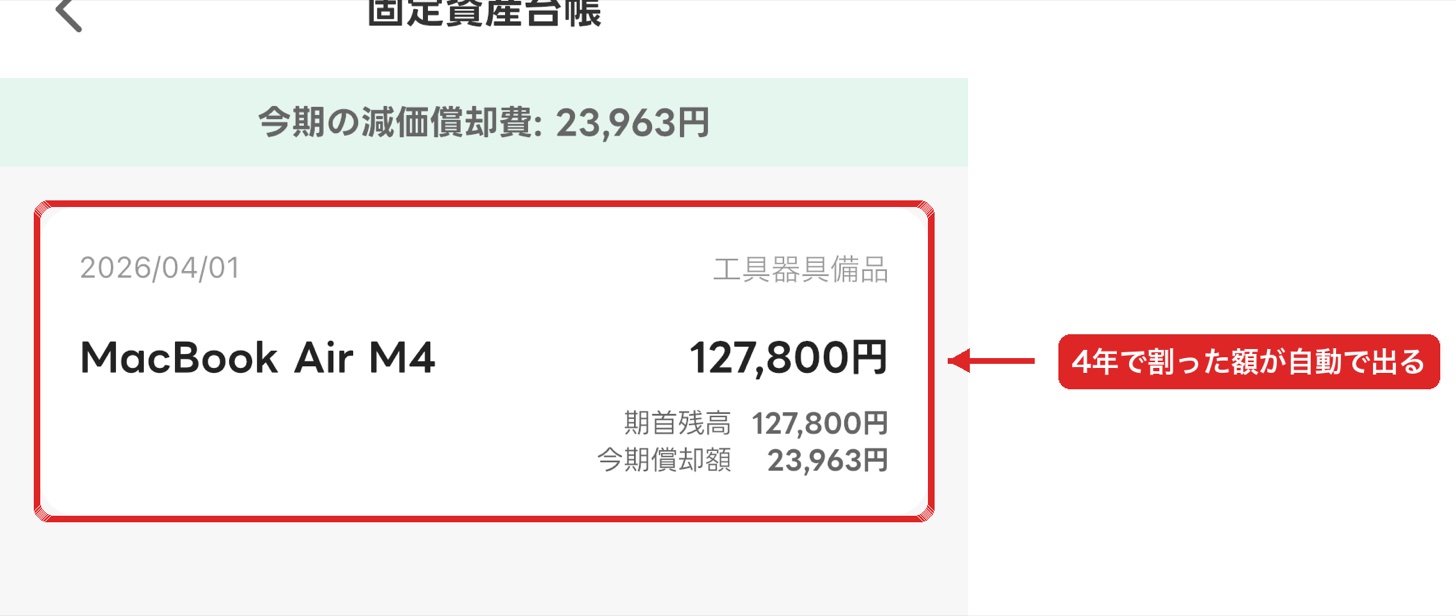
登録した瞬間、今期の減価償却費が23,963円と表示されました。検算してみます。
| 計算 | 金額 |
|---|---|
| 127,800円 ÷ 4年 | 31,950円/年 |
| 31,950円 × 9ヶ月 ÷ 12ヶ月 | 23,962.5円 |
| アプリの表示 | 23,963円 |
4月1日から使い始めたので、2026年分は9ヶ月分。その月割りまで正確でした。
最後に、取引側の勘定科目を「減価償却費」から「工具器具備品」に直します。買った時点では、127,800円はまだ経費ではなく資産だからです。毎年の減価償却費は、台帳のほうが自動で計上してくれます。
直した結果が、これです。
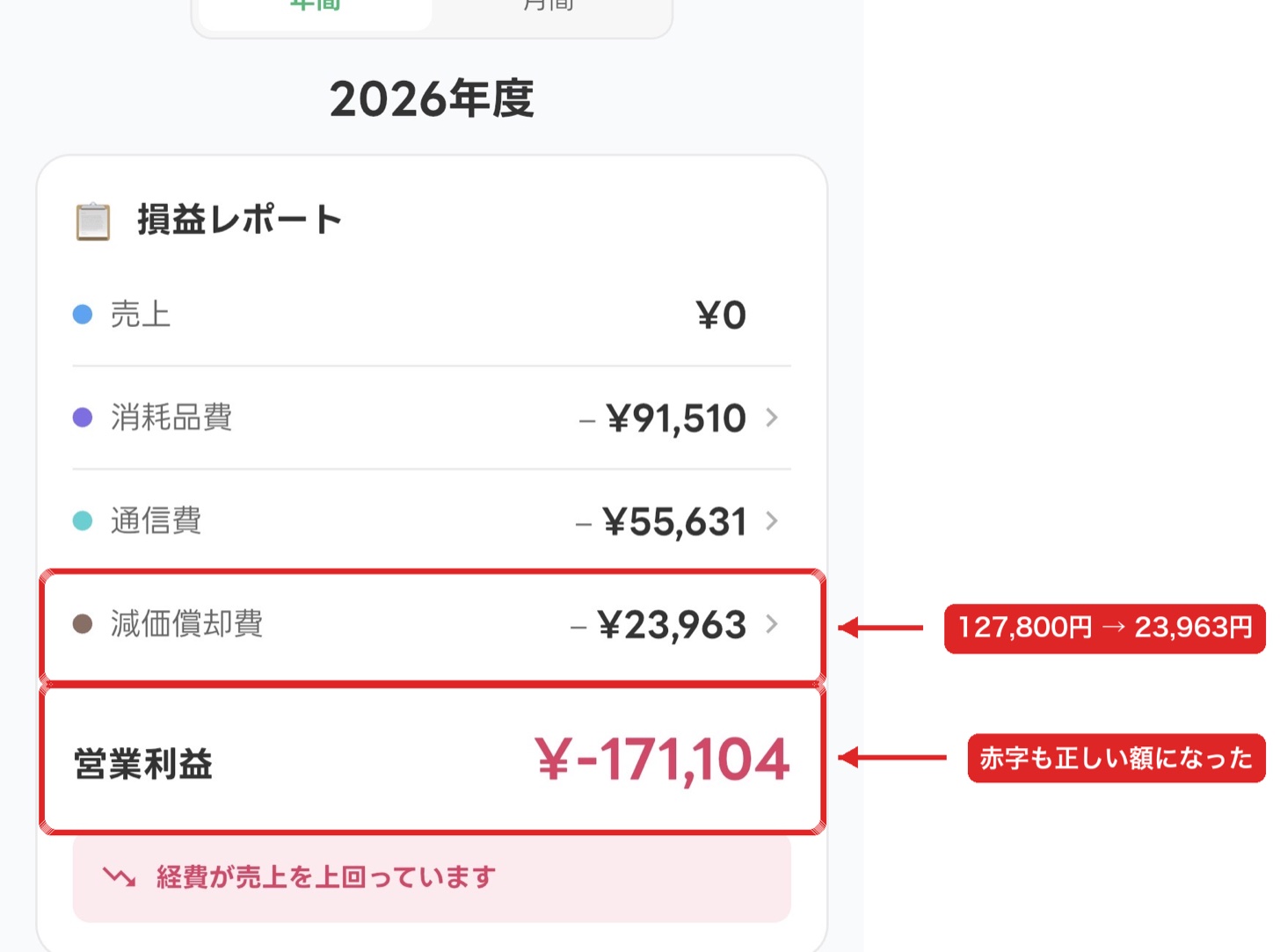
| 直す前 | 直したあと | |
|---|---|---|
| 減価償却費 | 127,800円 | 23,963円 |
| 営業利益 | −274,941円 | −171,104円 |
10万円ほど赤字が小さくなりました。これが本来あるべき数字です。
つまりアプリが対応していないのではなく、自動仕分けがそこへ案内してくれないだけでした。ここは大きな違いです。
「税務調査リスクチェック」は何をしてくれるのか
安心プランだけに付いている機能です。実際に契約しないと見られない画面なので、中身を載せておきます。
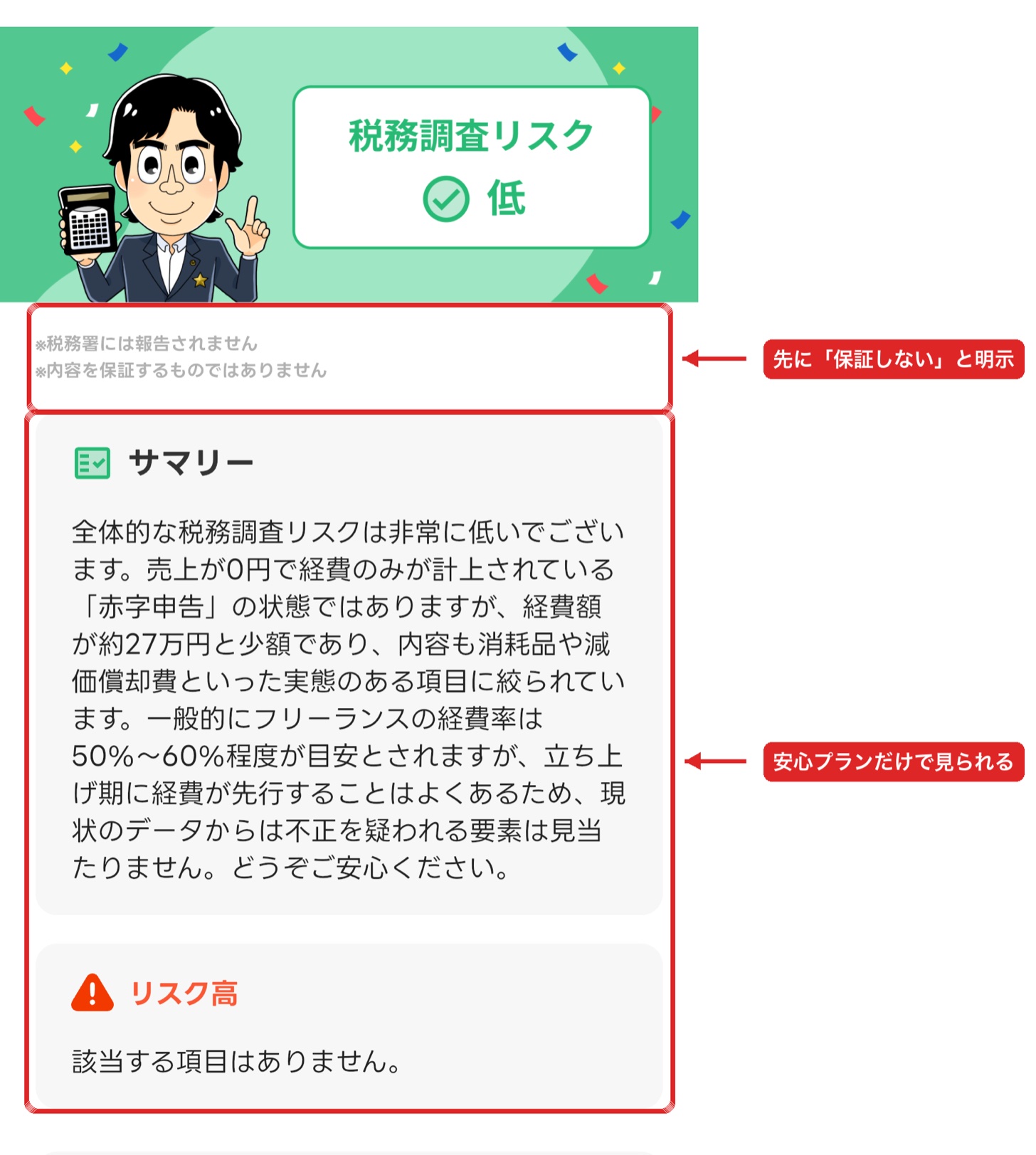
れおの結果は「リスク低」。リスク高・リスク中に該当する項目はゼロでした。
感心したのは、いちばん最初にこう書いてあることです。
📊 税務調査リスクチェックの注記
※税務署には報告されません
※内容を保証するものではありません
そのうえで、項目ごとに解説してくれます。たとえば通信費については「月額に換算すると4,600円程度であり、事業用のインターネットや電話代として非常に一般的な水準でございます」と、読者が分かる単位に言い換えてくれました。
「一般的にフリーランスの経費率は50%〜60%程度が目安とされますが、立ち上げ期に経費が先行することはよくあるため」といった判断の基準まで示してくれるのも良かったです。煽らないし、断定もしません。
1回目は拾えませんでした
ただし、最初のチェックで見抜けなかったところがあります。減価償却費の項目です。
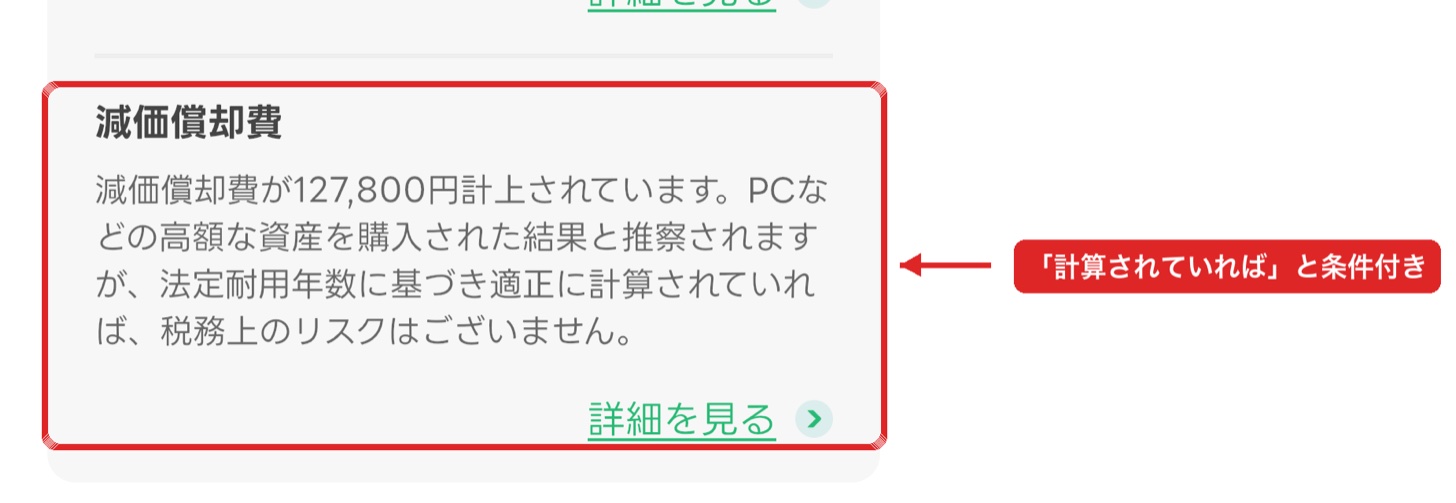
📊 税務調査リスクチェック(修正前)
減価償却費が127,800円計上されています。PCなどの高額な資産を購入された結果と推察されますが、法定耐用年数に基づき適正に計算されていれば、税務上のリスクはございません。
「計算されていれば」と条件付きです。ところがこの時点では、127,800円が全額そのまま入っていて、その条件を満たしていませんでした。つまり1回目のチェックでは、10万円の壁をすり抜けています。
でも、直したらちゃんと反映されました
このあと固定資産台帳に登録して減価償却を正しくしたうえで、もう一度リスクチェックにかけてみました。
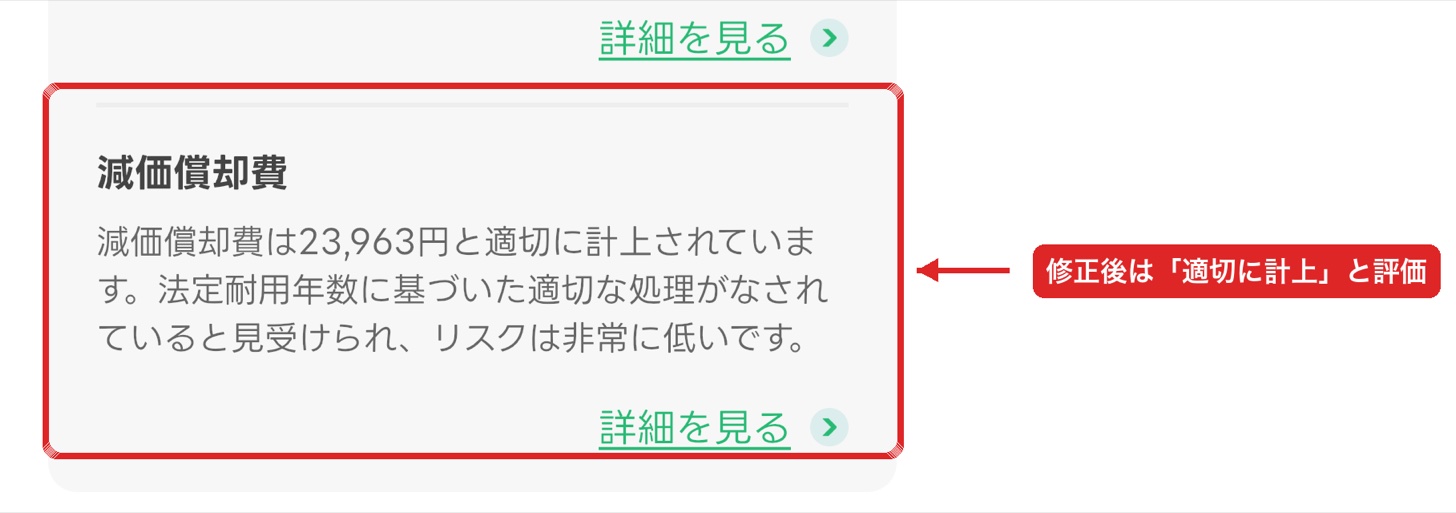
📊 税務調査リスクチェック(修正後)
減価償却費は23,963円と適切に計上されています。法定耐用年数に基づいた適切な処理がなされていると見受けられ、リスクは非常に低いです。
評価が変わりました。直せば、ちゃんと追いついてきます。
サマリーのほうも書き換わっていて、前回との比較まで出してきました。
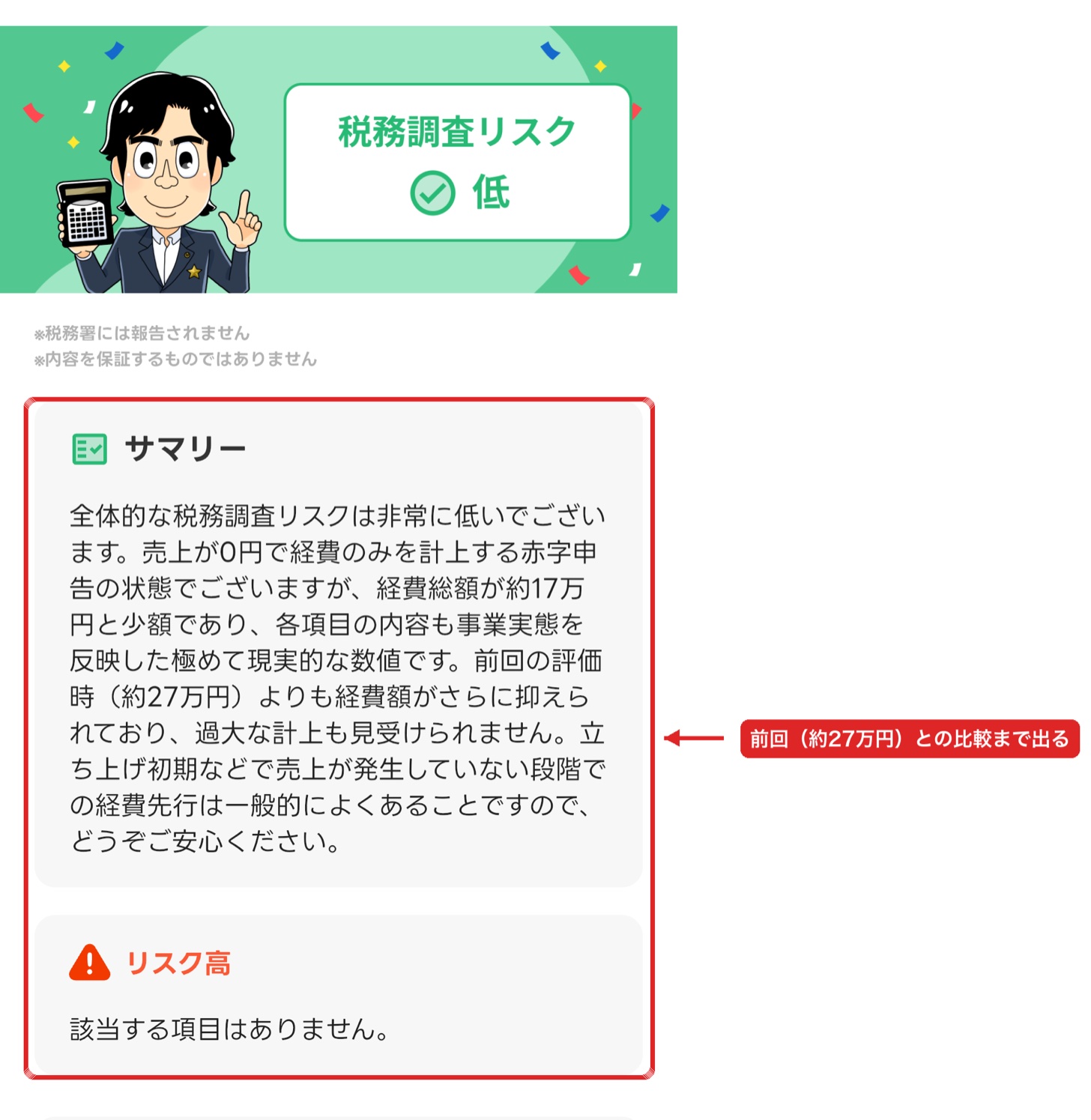
📊 リスクチェックのサマリー(修正後)
経費総額が約17万円と少額であり、各項目の内容も事業実態を反映した極めて現実的な数値です。前回の評価時(約27万円)よりも経費額がさらに抑えられており、過大な計上も見受けられません。
ここが、このアプリの性格をよく表していると思いました。1回で完璧に見抜いてくれるわけではありません。でも、こちらが直せば、その結果をちゃんと拾い直してくれます。「修正すると学習して精度がアップ」とアプリ自身が言っているのと、一貫した作りです。

「税務調査で追徴されたら全額返金」には条件が4つあります
安心プランの目立つところに「税務調査で追徴されたら利用料全額返金!」と書いてあります。心強く見えますが、アプリ内のFAQに条件が明記されていました。
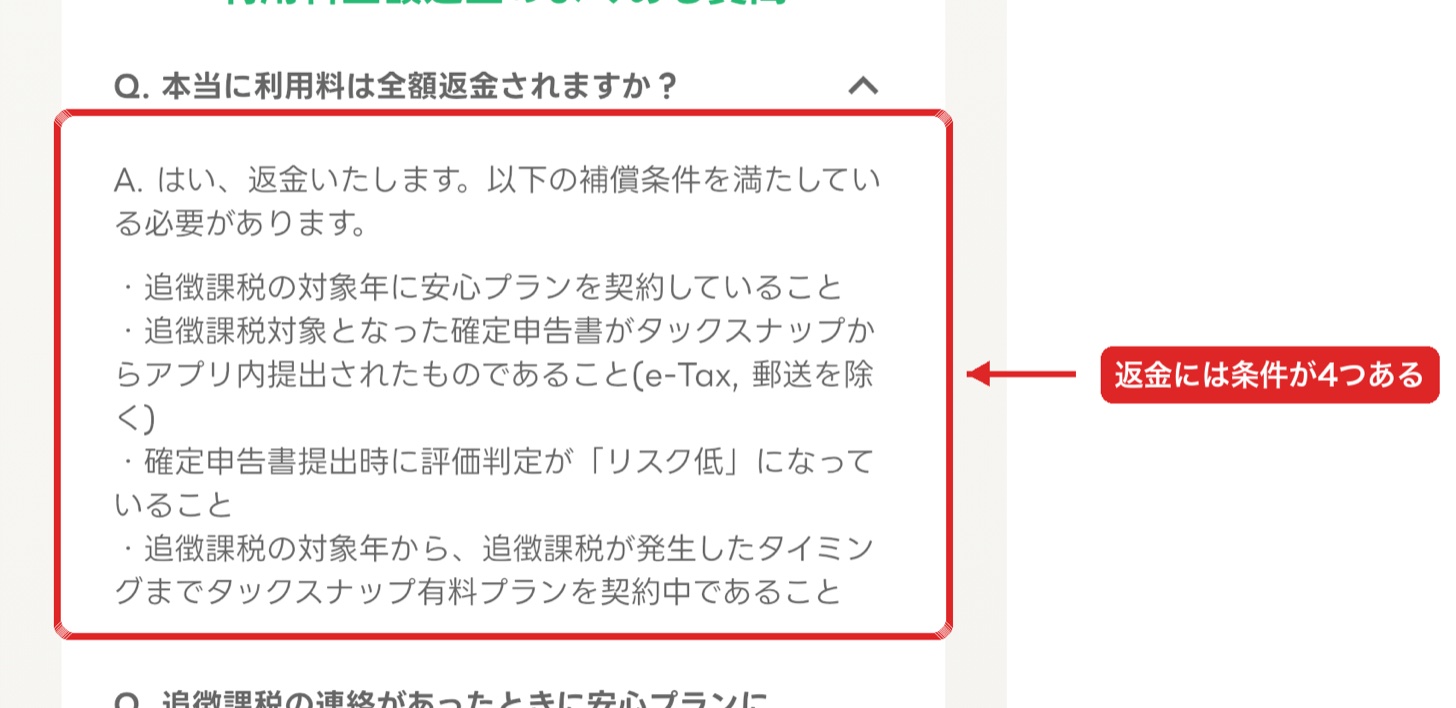
| # | 返金を受けるための条件 |
|---|---|
| 1 | 追徴課税の対象年に安心プランを契約していること |
| 2 | その確定申告書がタックスナップからアプリ内提出されたものであること(e-Tax、郵送を除く) |
| 3 | 提出時の評価判定が「リスク低」になっていること |
| 4 | 対象年から追徴発生時まで有料プランを契約中であること |
いちばん効くのは2番です。e-Taxや郵送で提出した場合は対象外になります。e-Taxに慣れている人ほど、この保証から外れやすいということです。
嘘ではありませんし、条件もちゃんと書いてあります。ただ「返金保証があるから安心」と思ったまま登録すると、想定と違うことになります。返金の申請はLINEからだそうです。
向いている人・向いていない人
2週間使ってみて、はっきり分かれました。
| こんな人 | |
|---|---|
| ⭕ 向いている | ・事業用とプライベートが混ざったカードしかない ・帳簿づけに時間をかけたくない ・確定申告が初めてで、専門用語でつまずきたくない ・スマホで完結させたい |
| ❌ 向いていない | ・パソコンの大きい画面で作業したい(仕分けも申告もスマホアプリ専用) ・e-Taxや郵送で提出したい(全額返金の対象外になる) ・修正申告・医師/歯科医師・農業所得の申告が必要 ・年払い29,800円(税込32,780円)を先に払うのが厳しい |
カードが混ざっている人ほど向いている、というのが正直な感想です。れおは生活費も入った1枚をそのまま渡しましたが、AIが258件を数秒で振り分けてくれたので、自分で見たのは74件だけでした。同じことを手作業でやっていたら、たぶん途中で投げ出しています。
副業用にカードを分けておいたほうがもっと楽になるのは確かですが、分けていないと使えない、ということはありません。むしろ「分けていないから会計ソフトは無理」と諦めていた人にこそ、試す価値があると思います。
それと、まだ収益がゼロの人には、もう一段手前の話があります。
副業の申告が必要になるのは、基本的に所得(収入−経費)が20万円を超えたときです。収入がゼロなら、超えようがありません。れおも今年はまだその段階です。
だから「収益が出る前から会計ソフトを契約すべきか」と聞かれたら、急がなくていいと思います。ただし経費のレシートと明細だけは残しておいてください。あとから遡って入れるのは大変です。
💡 そもそも有料プランが要らない人もいます
公式サイトに「控除のみ・雑所得の方は無料で申告できます」という案内があります。医療費控除やふるさと納税の申告だけ、あるいは副業が雑所得だけ、という人は有料プランを契約しなくても申告できるということです。
公式サイトのヘッダーに「控除のみ・雑所得の無料申告はこちら」というリンクがあるので、自分がどちらか分からない人は先にそこを見てみてください。
よくある質問
まとめ:AIは間違える。でも、聞けば正解を教えてくれる
2週間使ってみて分かったことを、3つにまとめます。
- 「事業かプライベートか」の振り分けは、かなり当たります。プライベートを事業主貸で処理する丁寧さもありました
- 「どの勘定科目か」は、そのまま信じないでください。特に10万円以上のものは要注意。ただし見るべきポイントは2つだけです
- 詰まったらチャットに聞けば、正解を教えてくれます。固定資産台帳に登録すれば、耐用年数の判定も月割り計算も自動でした
最初に感じた「AIが決めた勘定科目、誰が答え合わせをするんだろう」という疑問には、こう答えます。
答え合わせは要ります。でも、全部を疑う必要はありません。10万円の壁と、プライベートの混入。この2つだけ見ておけば、あとはかなり任せられます。
そしてカードが混ざっていても、問題ありません。れおは生活費ごと1枚まるごと渡しましたが、自分の目で確認したのは74件だけでした。「事業用の口座を分けていないから、会計ソフトは無理」と思っていた人ほど、拍子抜けすると思います。
合うかどうかは、2週間あれば分かります。期間中に解約すれば0円なので、迷っているなら自分の明細を1回投げてみるのがいちばん早いです。れおもそうやって、この記事に書いたことを全部知りました。
🎯 合うかどうかは、2週間で分かります
カードを連携して「丸投げ」を1回押すだけ。合わなければ期間中に解約すれば0円です。
※解約は「期間終了の24時間以上前」に手続きしてください。
✅ 丸投げ仕分け ・ ✅ 税務調査リスクチェック ・ ✅ 固定資産の自動計算
ちなみに、リスクチェックの画面に出ていた「売上0円」は、れおの本当の数字です。経費だけが先に出ている状態ですね。次は売上のほうを作ります😉
※本記事は2026年7月31日に実際に登録・検証した内容です。れおは税理士ではありません。個別の税務判断については、国税庁のサイトを確認するか、お近くの税務署・税理士にご相談ください。
※料金・機能・キャンペーンは変更されることがあります。最新の情報はタックスナップ公式サイトでご確認ください。