※本記事はプロモーションを含みます。
- ✅ SWELLを購入してから最初の記事を公開するまでの全ステップ
- ✅ 吹き出し・ボタン・ボックスなどSWELLならではの便利ブロックの使い方
- ✅ れおが実際にSWELLで詰まったポイントと解決策(カスタマイズ実録あり)
「SWELL、よさそう。でも17,600円かぁ……買って、使いこなせなかったらどうしよう」
その不安、この記事1本で確かめられます。れお自身、SWELLを入れてから最初の記事を公開するまでに3日かかりました。テーマが難しかったからではありません。「どの順番で、何をすればいいか」が分からなかったからです。
この記事では、SWELLでこのブログ(レオラボ)を毎日運営しているれおが、初期設定→記事を書く基本操作→便利ブロック→公開までを、その順番のとおりに全部見せます。すでに買った人は、上から順に進めれば今日中に1記事公開まで行けます。まだ買っていない人は、「自分に使えそうか」を確かめる試着室として使ってください。買うかどうかは、使い勝手を見てから決めればいいんです。
SWELL 基本情報まとめ(30秒で確認)
| 項目 | 内容 |
|---|---|
| 価格 | 17,600円(税込・買い切り) |
| 対応ブログ | WordPress のみ |
| エディター | ブロックエディター(Gutenberg)対応 |
| サポート | 公式フォーラム・ドキュメント完備 |
| ライセンス | 1購入で複数サイト使用可 |
| アップデート | 無料・継続的に提供 |
| おすすめの人 | アフィリ収益化を目指す個人ブロガー |
🎨 先に公式サイトを見ておきたい人へ
デモサイトとデザイン例は公式がいちばん分かりやすいです。
見てから戻ってきて、この記事で「使えるか」を確かめてください。
デモとデザイン例を見るだけでも、イメージがつかめます
表で見ると、ふつうです。でも本編はここからです。下では「実際にどう使うか」を全部見せます。読み終わるころには、「これなら使える」か「自分には合わない」か、自分で判断できるようになっています。
SWELLを使い始める前に確認すること
購入→インストール→ライセンス認証の手順は、別記事でスクショ付きの9ステップとして全部まとめています。まだインストールが終わっていない方は先にそちらを確認してから本記事に戻ってきてください。
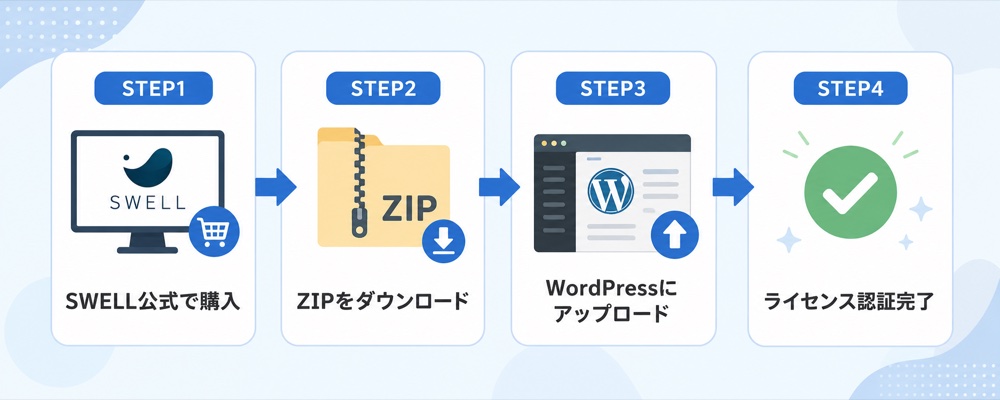
インストール後に最低限やること
テーマを有効化したら、記事を書く前に以下の設定を済ませておくと後で困りません。
プライバシーポリシーは必須です。アドセンスやアフィリエイトASPの審査に必要なため、ブログを始めたらすぐに作りましょう。

SWELLで記事を書く基本操作
SWELLはWordPressのブロックエディター(Gutenberg)をさらに使いやすくしたものです。基本的な操作を覚えれば、最初の記事は1〜2時間あれば書けます。
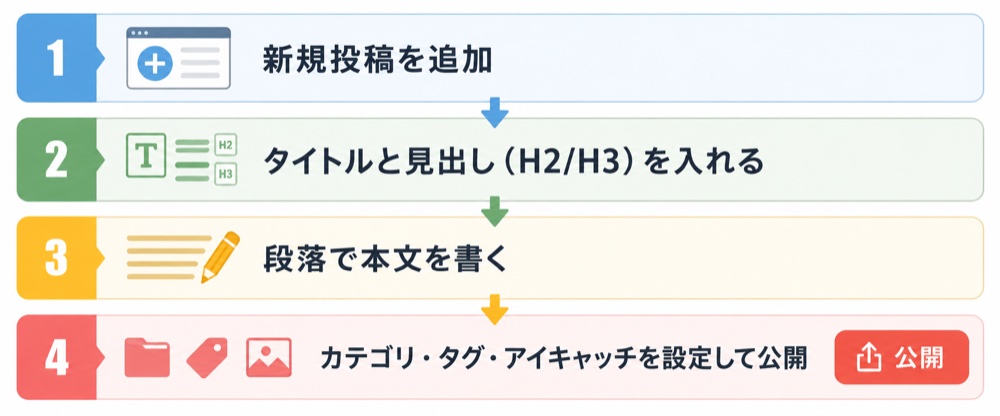
記事を新規作成する流れ
SWELLの目次(TOC)は自動で生成される
SWELLの特徴のひとつが自動目次機能です。記事の中でH2・H3を使うと、記事の上部に自動で目次が生成されます。設定は「SWELL設定」→「投稿・固定ページ」から変更できます。
目次は読者の離脱を防ぐための重要パーツです。「気になるセクションだけ読む」という行動を許容することで、かえって最後まで読まれやすくなります。SEO的にも有利です。
アイキャッチ画像の設定
記事を公開する前に必ずアイキャッチ(サムネイル)を設定してください。設定しないとSNSでシェアされたときに画像がなく、クリック率が大幅に下がります。サイズは1200×630pxが標準的です。
SWELLの便利ブロック6選(実際の使用感)
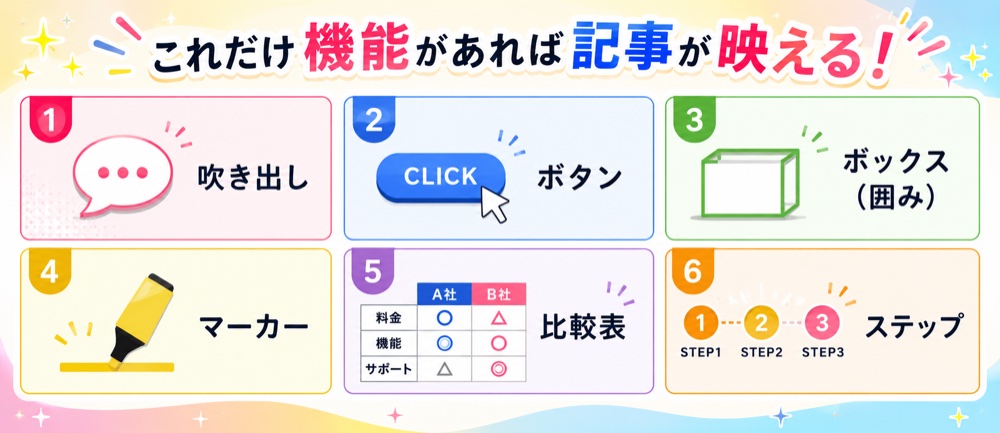
SWELLを使う理由として多く挙げられるのが「豊富なオリジナルブロック」です。ここでは、れおが実際にレオラボの記事で使っている6つを紹介します。
吹き出しブロックの使い方(詳しく解説)
吹き出しはSWELLで最も人気の高いブロックです。使い方はシンプルです。
- 記事エディターで「/吹き出し」または「/balloon」と入力してブロックを追加
- 吹き出しブロックが表示されたら、右サイドバーの「アイコン画像」に自分のキャラクター画像を設定
- 名前ラベルを入力(れおの場合は「れお」と入力。サブラベル不要)
- 本文テキストを入力して完成

吹き出しのアイコン画像は、最初から設定しておくとあとが楽です。メディアライブラリに自分のアバター画像を1枚アップしておけば、毎回選ぶだけで使えます。
マーカー機能で記事のメリハリをつける
SWELLのマーカー機能はテキストを選択してツールバーから適用します。黄色・オレンジ・ピンクなど複数色から選べます。使いすぎると逆効果なので、各セクションに1〜2箇所を目安にしましょう。
マーカーは「読み飛ばした人が目にとまる場所」に使うのが効果的です。H2のセクションごとに最低1箇所、重要な数値やキーフレーズに絞って使うのがコツです。
SWELLで収益化する仕組み
SWELLは見た目を整えるだけでなく、収益化のためのパーツがもともと充実しています。アフィリエイトリンクの設置から読者を引き留める構成まで、SWELLならではの設計です。
アフィリエイトリンクはCTAボタンで設置する
テキストリンクよりもボタン型のCTAのほうが、読者がクリックしやすい傾向があります。SWELLのボタンブロックを使えば、簡単に見栄えのいいCTAを作れます。
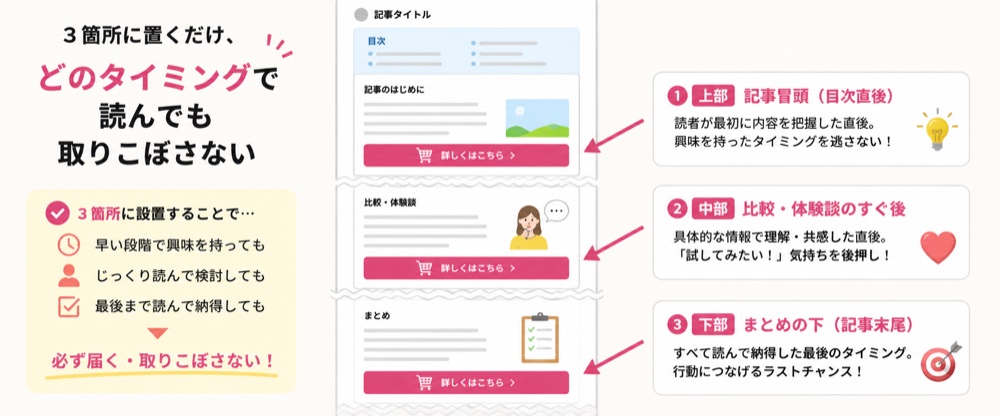
配置する場所は基本的に3箇所です。
- 記事冒頭(目次の直後)
- 記事中盤(比較・体験談のすぐ後)
- 記事末尾(まとめの下)
この3点に置くことで、読者がどの段階で購入意欲を持っても誘導できます。
PR表記は忘れずに
2023年10月からステルスマーケティング規制が強化されています。アフィリエイトリンクを含む記事には必ず記事の冒頭に「PR」表記が必要です。SWELLではカスタムHTMLブロックでシンプルに設置できます。
アフィリリンクには必ずPR表記を。メタディスクリプションや記事タイトルの直後に入れるのが読者にとって自然な位置です。消費者庁のガイドラインに従いましょう。
SWELLと相性のいい収益モデル
| 収益タイプ | SWELLでの実装 | 難易度 |
|---|---|---|
| アフィリエイト | CTAボタン・比較表・吹き出しで自然に誘導 | 低〜中 |
| Googleアドセンス | ウィジェットエリアに広告コードを貼るだけ | 低 |
| 自社商品・note販売 | ランディングページ的な固定ページを作成 | 中 |
| メルマガ登録 | フォームブロックや外部サービス埋め込みで対応 | 低〜中 |
🎯 収益化ブログを始めるなら SWELLが最速
買い切りなので、月額はかかりません。複数サイトに使えてアップデートは永久無料です。
アフィリ・アドセンスどちらにも相性抜群のWordPressテーマです。
このブログもSWELLで動いています。買ってから今日まで、乗り換えを考えたことは一度もありません。
SWELLの詳細・評判について詳しく知りたい方は SWELL評判記事 もどうぞ
れおがSWELLを使って詰まったポイント実録
ここが他のSWELL解説記事と最もちがう部分です。実際にSWELLでレオラボを立ち上げ・運営してきた中で、本当に詰まった問題と解決策を正直に書きます。

公式マニュアルには書かれていないことや、検索しても日本語の情報がなかったことも多々ありました。同じところで詰まらないように共有します。
詰まりポイント1:固定ヘッダーの透過設定
ヘッダーをスクロールしても追いかけてくる「固定ヘッダー」。これを透過(半透明)にしたくて5時間以上かかりました。
問題の原因は2つありました。
- SWELL設定で「固定ヘッダーの背景透過」を0(ゼロ)にする必要がある(1のままCSSだけいじっても効かない)
- CSSで指定するIDが
#fix_header(アンダースコア)でないといけないのに、#fixHeader(キャメルケース)で書いてしまっていた
この2点を正しく設定してから、ようやく透過ヘッダーが機能しました。同じことで詰まっている方は設定画面の「loos_customizer[fix_header_opacity]」の値を確認してみてください。
詰まりポイント2:WAF(ファイアウォール)がCSSを弾く問題
SWELLのカスタマイザーや記事のHTML欄に長いCSSコードを貼ると、WAF(ウェブアプリケーションファイアウォール)が誤って弾いて403エラーになります。
レオラボが使っているConoHa WINGのWAFは、1回のリクエストに含まれるHTML/CSSが約5,000字を超えると反応することがあります。対策は2つです。
- 1回に送るCSSは5,000字未満におさめる
- コメントアウト(
)を削除してコードを圧縮する
詰まりポイント3:吹き出しデザインのカスタマイズ
SWELLの吹き出しブロックはデフォルトデザインが非常にシンプルです。れおはアイコンを「枠の外に飛び出す感じ」にしたくて大量のCSSを試しました。
最終的に落ち着いたのが、この記事でも使っている吹き出しデザインです。ポイントは次の2点です。
.speech-icon { overflow: visible }にする(overflow: hiddenだとアイコンのリングが切れる).c-balloon__text .speech-wrap { display: flex }でアイコンと吹き出しを横並びにする
吹き出しのCSS調整は沼にはまりやすいです。まずデフォルトのSWELL吹き出しをそのまま使うのが初心者には最善策です。デザインにこだわりたくなったら改造に着手しましょう。
詰まりポイント4:スマホでの表示崩れ
PCで見るとキレイなのに、スマホで見ると表がはみ出したり画像がつぶれることがあります。SWELLはレスポンシブ対応していますが、カスタムHTMLで書いたパーツはスマホ確認が必須です。
特に表(テーブル)は要注意。4列以上になると375px幅のスマホ画面でははみ出します。2〜3列の表なら問題ありませんが、4列以上の場合は横スクロールを設定するか、カード型に組み替えることを検討してください。

記事を公開したらスマホで必ず確認してください。スクロールしながら「文字が見切れていないか」「ボタンがタップしやすいか」を自分で実機チェックする習慣が大事です。
詰まりポイント5:ClaudeとSWELLを組み合わせる使い方
れおがレオラボで実践しているのが、ClaudeというAIとSWELLを組み合わせた記事制作フローです。この組み合わせは他のSWELL解説ブログにはほとんどない独自の視点です。
具体的にはこのような流れで使っています。
SWELLを買うべき人・やめた方がいい人(正直な結論)
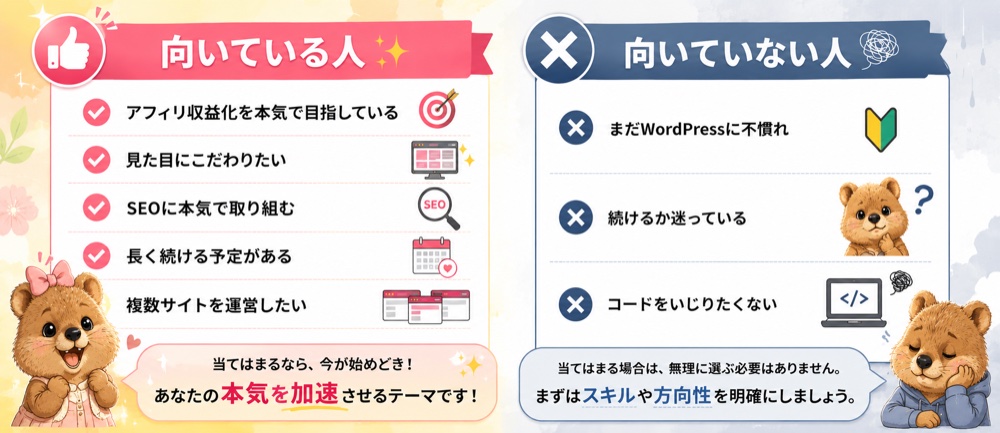
SWELLは素晴らしいテーマですが、全員に向いているわけではありません。れおが実際に使ってみた感想をもとに、正直な判断基準をお伝えします。
SWELLを買うべき人
やめた方がいい人

れお自身は「収益化に本気で取り組む」「長く続ける」この2つが決まった段階でSWELLを購入しました。迷いがなくなってから買うのがいちばんです。買ってからの後悔はほぼゼロで、毎日SWELLで記事を書いています。
まとめ:SWELLは「収益化に本気なら正解」のテーマ
SWELLは17,600円(税込)の買い切りで、月額はかかりません。かりに3年使うとひと月あたり約489円、1日あたり約16円です。れおはレオラボを立ち上げてからずっとSWELLで書いていて、サーバーとテーマの相性で困ったことは、いまのところ一度もありません。デザインに悩む時間が減った分は、そのまま記事を書く時間にまわせています。
迷っているなら評判記事も読んでから判断してみてください。
🎯 本気で収益ブログを始めるなら 今すぐSWELLへ
一度買えばずっと使える。れおも毎日SWELLで記事を書いています。
このブログ(レオラボ)もSWELLで作られています。
このブログもSWELLで動いています。買ってから今日まで、乗り換えを考えたことは一度もありません。
まずSWELLのインストール方法を確認したい方は インストール設定ガイド もどうぞ
よくある質問
まとめ:SWELLを使って収益化ブログを始めよう
この記事では、SWELLの使い方を次の流れで解説しました。
- 購入→インストール→初期設定の基本フロー
- ブロックエディターで記事を書く基本操作
- 吹き出し・ボタン・ボックスなど便利ブロック6選
- アフィリエイトなど収益化のためのCTA設計
- れおが詰まったポイント5つの実録と解決策
- 買うべき人・やめた方がいい人の正直な判断軸
SWELLは初期費用こそかかりますが、収益化を本気で目指すなら元を取れる投資です。れおも実際にSWELLでレオラボを運営しており、毎日の記事制作で恩恵を感じています。
まずは公式サイトで詳細を確認してみてください。
まとめ:れおが3日かかった道を、あなたは1日で
最後に、冒頭の話を回収させてください。れおがSWELLで最初の記事を公開するまでに3日かかったのは、道具が難しかったからではなく、やることの順番が分からなかったからでした。
この記事には、その順番をそのまま並べてあります。初期設定→基本操作→便利ブロック→収益化の仕込み→公開。途中で詰まったら「詰まりポイント実録」に戻ってください。あなたが詰まる場所には、たぶんれおが先に詰まっています。
そして、まだ買っていない人へ。ここまで読んで「これなら自分でも使えそう」と感じたなら、それがいちばん確かな判断材料です。道具は、使い方が見えてから買うと失敗しません。見えたなら、あとは書き始めるだけです。