
※本記事はプロモーションを含みます。
⏱ 読了目安:約11分
「テーマ選び、どれも似てて決められない…」ってなってないですか?
🚨 ✍️ この記事の信頼性
れおも実際にSWELLを購入し、このブログ(レオラボ)を運営しています。9ステップ画像つきで、購入前の比較から導入後の最低限設定まで、つまずきポイントを全部潰して書きました。

最初、JIN:RとAFFINGERとSWELLを3日間にらめっこして、結局1文字も書けずに週末が終わった経験あります…。
結論から言うと、ブログ初心者が今から始めるなら SWELL が一番ラクでした。理由はシンプルで、(1)ブロックエディタが直感的、(2)買い切りでサイト数無制限、(3)購入後30分でサイトが形になる、の3つ。
この記事は、ConoHa WINGでWordPressを立ち上げたあとの人向けに、SWELLの購入から公開確認までを9ステップで丁寧に解説します。画像つきで「どこを押せばいいか」まで迷わない構成なので、読みながら進めれば30分で導入完了です。
(ConoHa契約がまだの方は先に ConoHa WINGの申し込み手順 を読んでくださいね。急ぎでサーバー契約だけ済ませたい方は公式サイトからどうぞ)
🎯 17,600円で書くことだけに集中できる環境を
SWELLは買い切り型・複数サイト無制限で、れお使用中のver.2.17系はWordPress 7.0にも対応済み。
「設定で1時間溶かす」が「執筆に集中できる」に変わります。
✅ ブロック完全対応 ・ ✅ 表示速度SS級 ・ ✅ 100%GPL(複数サイトOK)
SWELLとは?なぜ多くのブロガーに選ばれているのか
価格
17,600円(税込)
支払い
買い切り
サイト数
無制限
月額換算
490円/月〜
SWELL(スウェル)は、開発者の了(りょう)さんが提供しているWordPress有料テーマです。2019年のリリース以降じわじわとシェアを伸ばし、今ではブロガー界隈で広く使われている有料テーマのひとつになりました。
価格は 17,600円(税込)の買い切り。月額課金はなく、1回払えば何サイトでも使い回せます。れおも最初「高いな…」と思ったのですが、他テーマと比べるとむしろコスパが良いことがわかりました。
主要な有料テーマとの比較
| テーマ名 | 価格(税込) | 複数サイト利用 | エディタ | 特徴 |
|---|---|---|---|---|
| SWELL | 17,600円 | 無制限OK | ブロック完全対応 | 直感的・初心者向き |
| JIN:R | 19,800円 | 無制限OK | ブロック対応 | デザインが洗練されている |
| AFFINGER6 | 14,800円 | 無制限OK | クラシック中心 | カスタマイズ性が高い |
| THE THOR | 16,280円 | 無制限OK | クラシック中心 | SEOを前面に打ち出す |
| Cocoon | 無料 | 無制限OK | ブロック対応 | 無料の定番・設定項目が多い |
「とにかく安く始めたい」ならCocoonで十分戦えます。ただ、書くことに集中したい・見た目で悩みたくないのであれば、有料テーマを早めに入れておくと後で後悔しません。れおも最初の3日間、Cocoonで装飾をいじり続けて記事が1本も進まなかったので、ここはお金で時間を買うつもりで割り切りました。
SWELLが初心者におすすめされる理由は、「選択肢が多すぎない」ことだと感じます。設定画面がごちゃごちゃしておらず、「迷う余地が少ない」から手が止まらないのです。

まずは客観的に「なぜSWELLが選ばれてるか」から見ていこう🌱
SWELLのメリット7つ
実際に使ってみてよかった点を、正直に7つ挙げます。
1. ブロックエディタに完全対応している
WordPressの標準エディタ(Gutenberg)にがっつり最適化されています。見出し・吹き出し・ボックス・ステップ表示など、よく使う装飾がほぼ全部ブロックとして用意されているので、HTMLを1行も書かずに整った記事が作れます。
2. 表示速度が速い(Core Web Vitals対策済み)
SWELLは、画像の遅延読み込みやCSS/JSの最適化が最初から効いています。れおのサイトでも、ConoHa WING × SWELLの組み合わせで、PageSpeed Insightsのモバイルスコアが90前後をキープできました。Googleが重視する「ページ体験」の指標で、速度はSEOに直結する要素です。
3. デザインの「プリセット」で迷わない
ボタンや見出しなど、装飾のスタイルが複数用意されていて、ワンクリックで切り替えできます。配色も「カラーパターン」から選ぶだけで統一感が出るので、デザインセンスに自信がなくてもサイトが整います。
4. SEO対策が標準装備
パンくずリスト、構造化データ、OGP設定など、SEOで必要な項目が最初から組み込まれています。「Yoast SEO」のようなSEOプラグインを別途入れなくてもOKな設計です(メタディスクリプションは SEO SIMPLE PACK を推奨)。
5. アップデートが頻繁・開発者が現役
れおのサイトで動いているのはSWELL ver.2.17系です(2026年5月に2.17がリリースされ、その後も細かい更新が続いています)。WordPress 7.0にも正式対応済みです。アップデートのたびにブロックや管理画面が進化していく安心感は、買い切り型テーマでは貴重です。
SWELLは今もアクティブに開発が続いていて、WordPress本体のアップデートにも素早く対応してくれます。「買ったら放置される」系のテーマではない安心感は大きいです。
6. 複数サイトで使い回せる

1ライセンスで何サイトでもOK。2サイト目を作るとき追加費用ゼロなのが地味に一番大きな魅力でした。
7. ユーザーコミュニティが活発
公式フォーラムや、ユーザー同士のX(旧Twitter)での情報交換がさかんです。困ったことを検索すれば、ほぼ誰かが先に解決してくれているので、初心者でも1人で詰まりにくいのが助かります。

正直、お金の話は気になるよね…ここは隠さず全部書くね。
SWELLのデメリット・注意点3つ
良いところだけ書くのはフェアじゃないので、引っかかりがちな3点も正直に書きます。
1. 17,600円の初期ハードルは正直ある
無料テーマ(Cocoon)から始める人にとって、2万円弱の一括払いは軽くない金額です。れおも購入ボタンを押す前に丸1日迷いました。ただ、月額じゃなく買い切りなので、1年続ければ月あたり約1,466円。使い続けるほど元は取れる計算です。
2. すでに他テーマで書いている人は「移行コスト」がかかる
Cocoon・JIN・AFFINGERなどで装飾を使い倒した記事は、SWELLに乗り換えるとショートコードが壊れて表示が崩れます。公式の「乗り換えサポートプラグイン」は Cocoon / JIN / SANGO / STORK19 / THE THOR / AFFINGER5 / Diver 用に用意されていますが、完全自動ではないので、記事数が50本を超えるとそこそこの手間になります。始める前=記事0本のうちに導入するのがベストです。
3. クラシックエディタ派には向かない
SWELLはブロックエディタ前提で作られています。「旧エディタ(クラシック)じゃないと書けない」という方は、AFFINGERなど別テーマを検討した方が快適です。逆に、これから始める初心者はブロックエディタ一択なので気にしなくてOK。

🎯 SWELLを動かすサーバーはもう決まってる?
SWELLとセットで使うならConoHa WINGが初心者には最も簡単。
WordPressかんたんセットアップで、申込みから10分で書き始められます。レオラボもこの組み合わせで動いています。サーバーとテーマの相性で困ったことは、今のところ一度もありません。
✅ 初期費用0円 ・ ✅ 初期費用無料 ・ ✅ 独自ドメイン2個永久無料
【画像付き】SWELL購入〜設定の9ステップ
ここから実作業です。上から順にやれば30分で終わります。
レオラボの実測(2026年8月時点)
SWELL購入から4ヶ月で31記事を公開しました。テーマが原因で表示が壊れた・設定で困ったことは、今のところ0回です。いま読んでいるこのページも、SWELL ver.2.17系+ConoHa WINGで表示されています。
ステップ1. 公式サイトでSWELLを購入する
まず SWELL公式サイト にアクセス → 「DOWNLOAD」ページへ進みます。利用規約と購入条件に同意のチェックを入れて、「SWELLを購入する」をクリック。
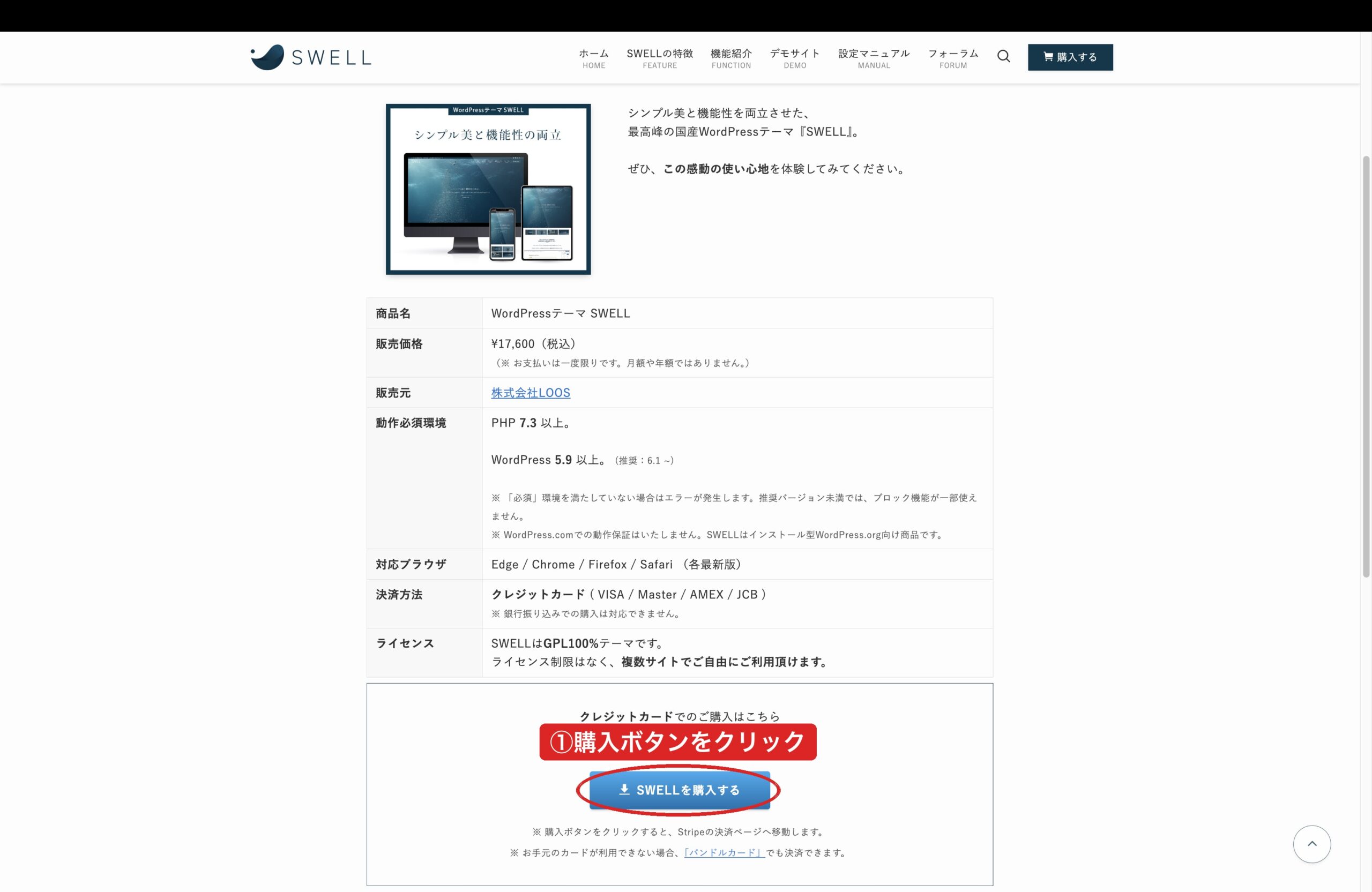
支払いはクレジットカード(Stripe決済/VISA・Master・AMEX・JCB対応)。金額は 17,600円(税込) です。購入完了メールがすぐ届きます。
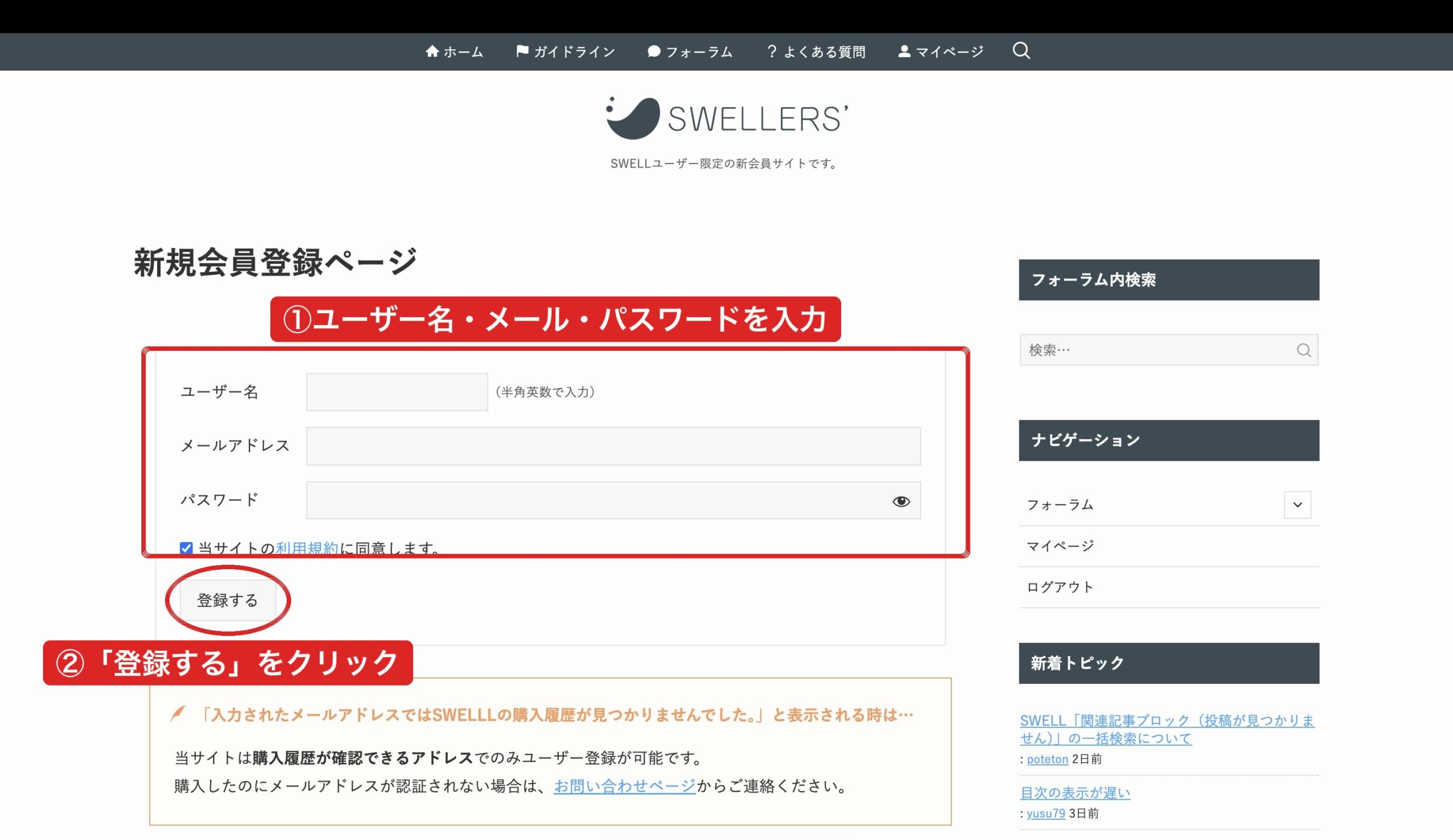
ステップ2. SWELLERS’(会員サイト)に登録する
購入時のメールアドレス・パスワードで、会員サイト「SWELLERS’」に登録します。ここがSWELL本体・子テーマ・アップデートファイルを受け取る拠点になるので、必ず登録してください。
ステップ3. SWELL本体と子テーマをダウンロード
SWELLERS’にログイン → マイページ →「製品ダウンロード」から「SWELL本体最新版」と「子テーマ(SWELL CHILD)」の2つのzipファイルをダウンロードします。zipのまま解凍しないでください(WordPressにはzipのまま入れます)。
🚨 絶対にやってはいけないこと
ダウンロードした .zip ファイルは解凍しないでください。zipのまま WordPress にアップロードします。解凍してしまうと「互換性のないアーカイブ」エラーが出てインストールできません。これは初心者が最もハマるミスです。
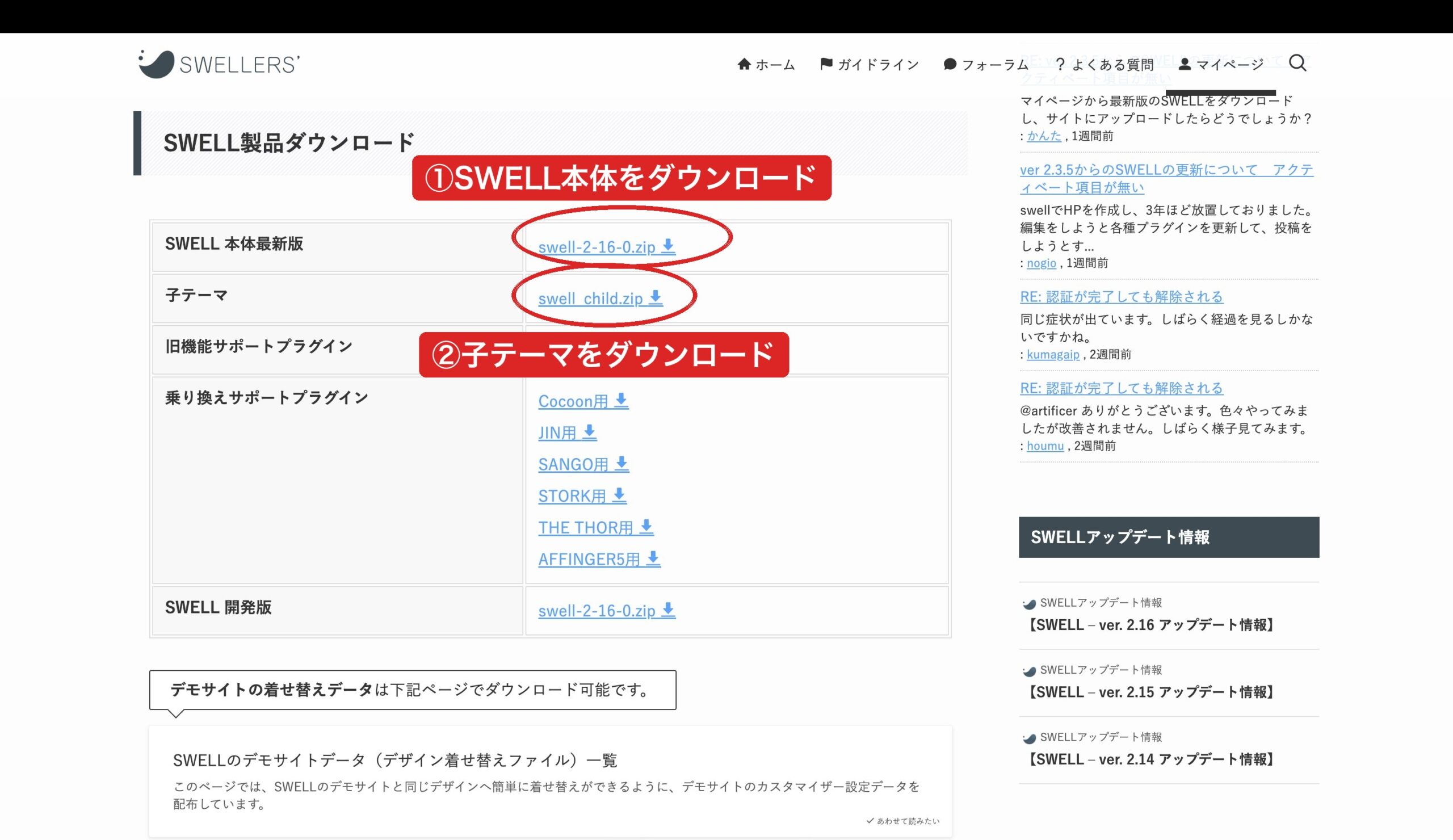
ここで止まる人多いから慎重に!「子テーマ」と「親テーマ」両方アップロードするのを忘れずに🚨
ステップ4. WordPressにSWELLをアップロードする
WordPress管理画面 → 「外観」→「テーマ」→「新規追加」→「テーマのアップロード」→「ファイルを選択」で先ほどのzipを指定 → 「今すぐインストール」。
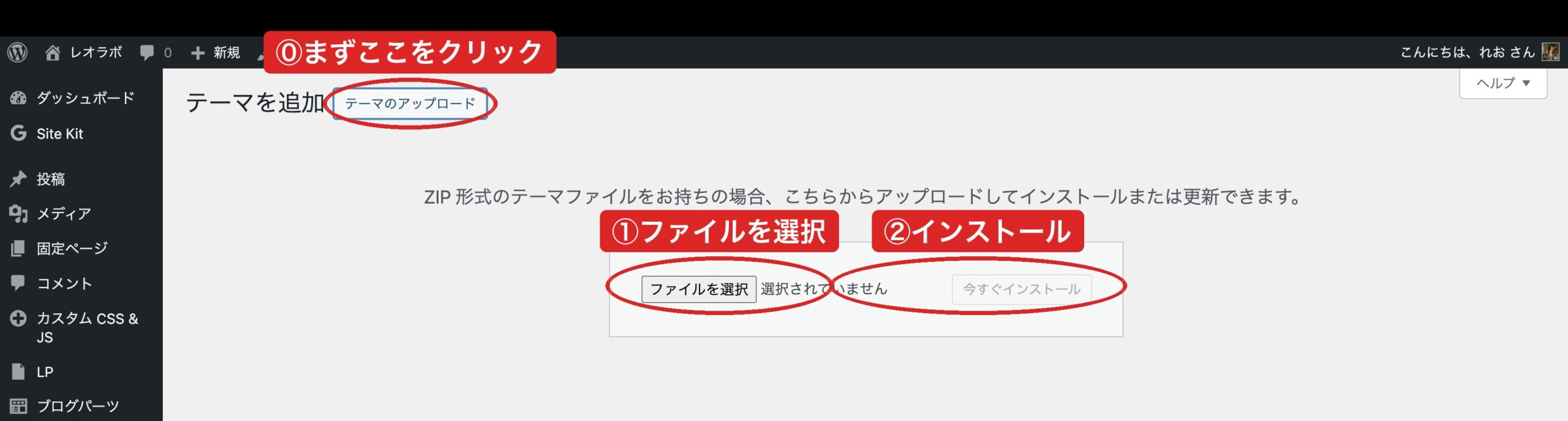
これを 本体(swell.zip)と子テーマ(swell_child.zip)の両方で繰り返します(2回アップロード)。
ステップ5. 子テーマ「SWELL CHILD」を有効化
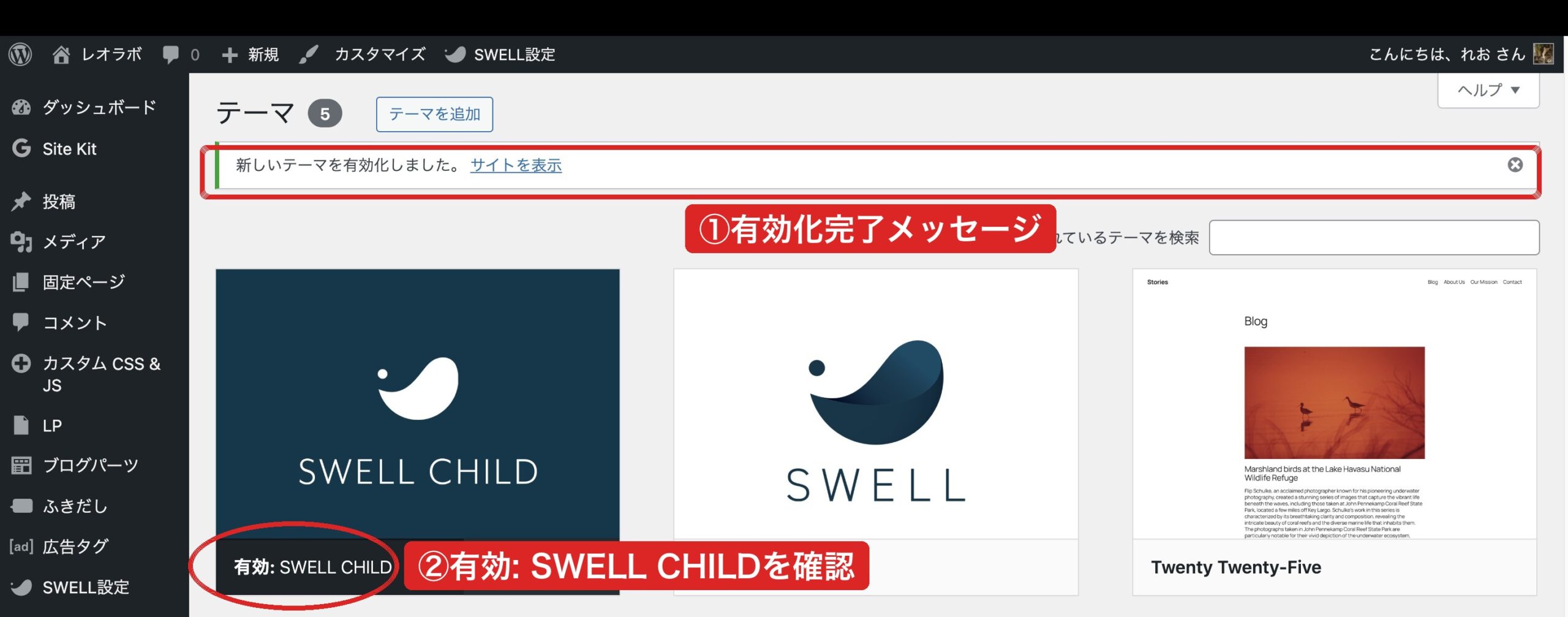
「外観」→「テーマ」一覧で「SWELL CHILD」にカーソルを合わせ →「有効化」をクリック。これで画面の見た目がSWELLに切り替わります。
なぜ子テーマ?
本体(親テーマ)をそのまま使うと、アップデート時にカスタマイズした内容が消えてしまうため、カスタマイズ用の「子テーマ」を有効化するのが定番ルールです。親テーマ(SWELL)も必ずインストールはしておいてください(有効化は子テーマ側)。
ステップ6. ユーザー認証(アクティベート)でアップデートを受け取れるように
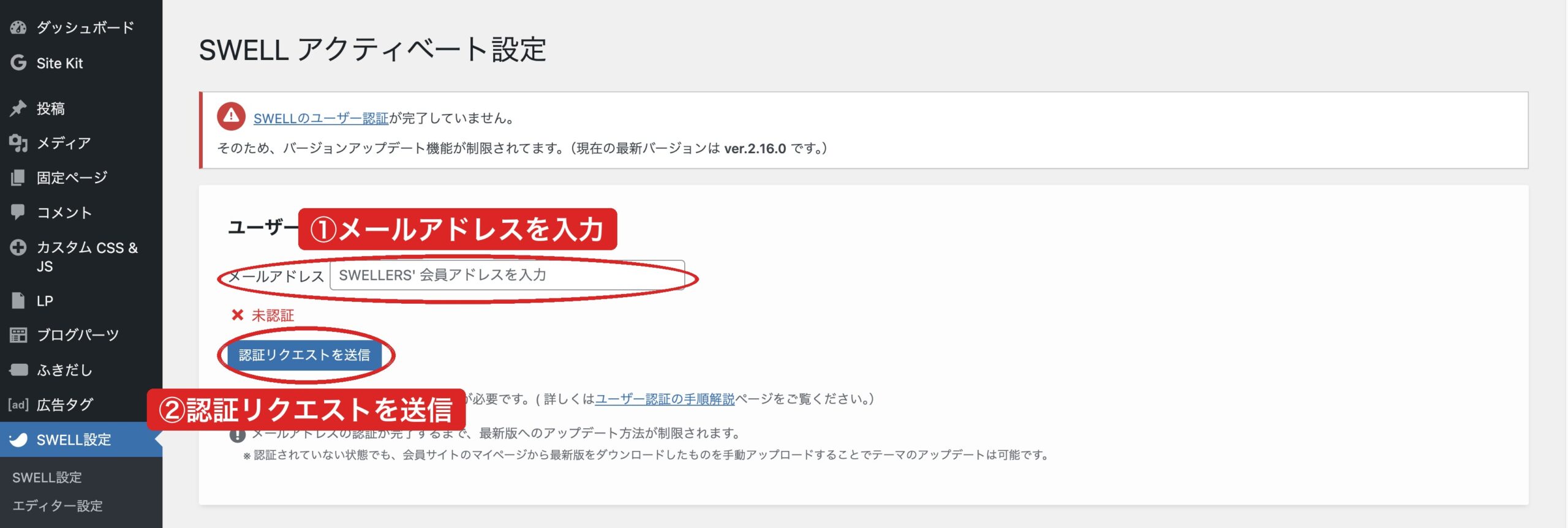
SWELLを有効化すると、管理画面に「SWELL設定」メニューが追加されます。「SWELL設定」→「アクティベート」タブを開き、SWELLERS’に登録したメールアドレスを入力して「送信」。すぐに認証メールが届くので、本文内の認証リンクをクリックすれば完了です。
認証しなくてもSWELLは動きますが、認証しないとアップデート通知が届かなくなるので必ず済ませておきましょう。旧方式の「認証ファイルをダウンロードしてアップロード」は廃止されているので、メール認証だけでOKです。
※最新の手順は SWELL公式マニュアル も参照してください。
認証メールが届かないときは
まず迷惑メール(スパム)フォルダを確認してください。Gmailなら「プロモーション」タブに振り分けられていることも多いです。5分待っても届かない場合は、メールアドレスのスペルを確認して再送信すればOKです。
ステップ7. 推奨プラグインを入れる(必須3つ+任意1つ)
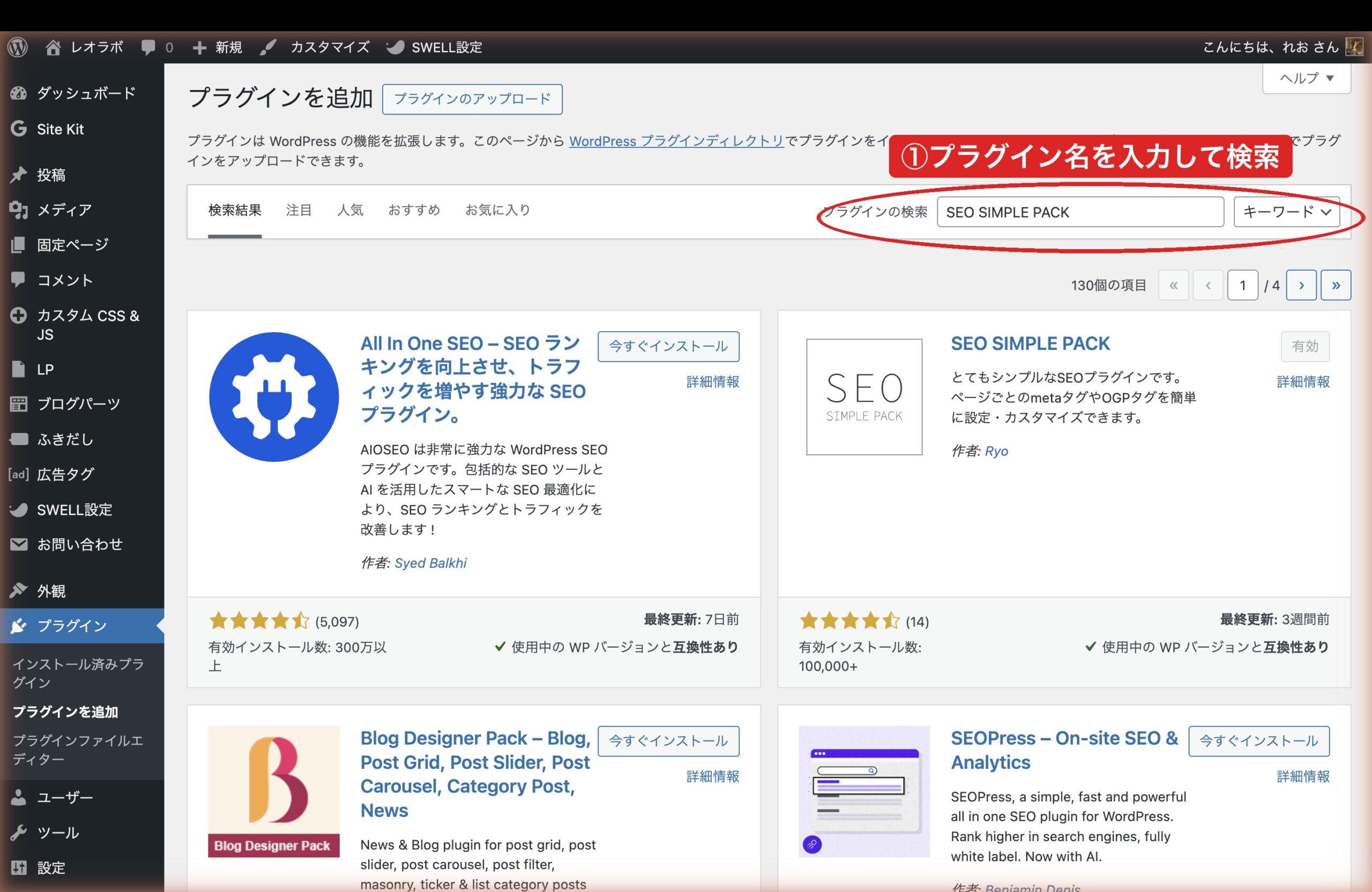
SWELLは「必要最低限」の思想で作られているので、プラグインは少なめで大丈夫です。むしろ入れすぎると速度が落ちたり、プラグイン同士がケンカして表示が崩れたりする原因になります。レオラボが実際に入れているのは以下4つだけ。まずはこれだけで十分です。
共通のインストール手順(はじめての人向け)
4つとも同じ手順で入れられます。一度覚えればOKです👇
- WordPress管理画面の左メニューから「プラグイン」→「新規プラグインを追加」をクリック
- 右上の「プラグインの検索」欄に、下で紹介するプラグイン名をそのままコピペして貼り付け
- 該当のプラグインが出てきたら「今すぐインストール」をクリック(数秒待つ)
- ボタンが「有効化」に変わったらもう一度クリック → これでオンになります
- 4つとも同じことを繰り返すだけ(合計5〜10分)
💡 同じ名前のプラグインが複数出ることがあります。 作者名や下に書いてある説明を見て、本物を選んでください(後述の各プラグインの作者名を参考に)。
必須① SEO SIMPLE PACK(SEO設定)
検索キーワード:SEO SIMPLE PACK
作者:LOOS WEB STUDIO(SWELL作者・了氏)
なにをしてくれる? 記事ごとのタイトルや説明文(ディスクリプション)、SNSでシェアされたときに表示されるOGP画像などを設定するためのプラグインです。SWELL本体にはこの機能がないので、これがないとSEO対策のスタートラインに立てません。
有効化したあと: 管理画面の左メニューに「SEO PACK」が増えるので、「一般設定」→ サイトのキャッチフレーズや基本情報を入れるだけでOK。細かい設定は後でいじれます。
必須② XML Sitemap & Google News(Google対策)
検索キーワード:XML Sitemap Google News
作者:RavanH
なにをしてくれる? 「サイトマップ」というGoogle向けの目次ファイルを自動で作ってくれます。これがあると、新しい記事を書いたときにGoogleが見つけてくれるスピードが格段に上がります=検索流入が早く立ち上がる、ということ。
有効化したあと: 設定はほぼ不要。あとでGoogle Search Console(無料)に https://あなたのドメイン/sitemap.xml を登録するだけで効果を発揮します。Search Consoleの設定はあとの記事で詳しく解説予定です。
必須③ WP Multibyte Patch(日本語サポート)
検索キーワード:WP Multibyte Patch
作者:tenpura
なにをしてくれる? WordPressはもともと英語圏で作られているので、日本語環境だとファイル名やメール送信、検索などで小さな不具合が出ます。これを裏で黙って直してくれる「縁の下の力持ち」プラグインです。
有効化したあと: 設定不要。有効化するだけでOK。WordPress日本語版の公式が同梱を推奨しているレベルの定番です。
任意 Useful Blocks(装飾ブロックを増やしたい人だけ)
検索キーワード:Useful Blocks
作者:LOOS WEB STUDIO
なにをしてくれる? Q&Aボックスや比較表、メリット・デメリットボックスなど、記事の見栄えをよくする装飾ブロックが追加されます。SWELL標準のブロックでも十分かわいい記事は書けるので、最初は入れなくてOK。書き慣れてきて「もう少し見せ方の幅が欲しい」と思ってから入れるくらいで十分です。
レオラボもまだ入れていません(必要になったら入れる予定)。
他にも入れた方がいいプラグインは?
よくセキュリティ系(SiteGuard等)やキャッシュ系を勧める記事もありますが、ConoHa WINGはサーバー側でWAF(攻撃ブロック)とキャッシュ機能を最初から提供しているので、二重に入れるとケンカします。まずはこの3〜4つでスタートし、必要が出てから足すのが安全です。
ステップ8. 最小限の初期設定をする
「設定項目が多すぎて手が止まる」のがSWELL初心者の最大の罠です。まずは最小5項目だけやればOK。詳しくは次の「最小初期設定5項目」で解説します。
ステップ9. 公開確認:シークレットウィンドウでサイトを見る
最後に、自分のサイトURLをシークレットウィンドウ(プライベートブラウズ)で開いて、見た目がちゃんと切り替わっているか確認してください。ログイン状態だと編集画面の残骸が見えてしまうので、必ずログアウト状態でチェックを。
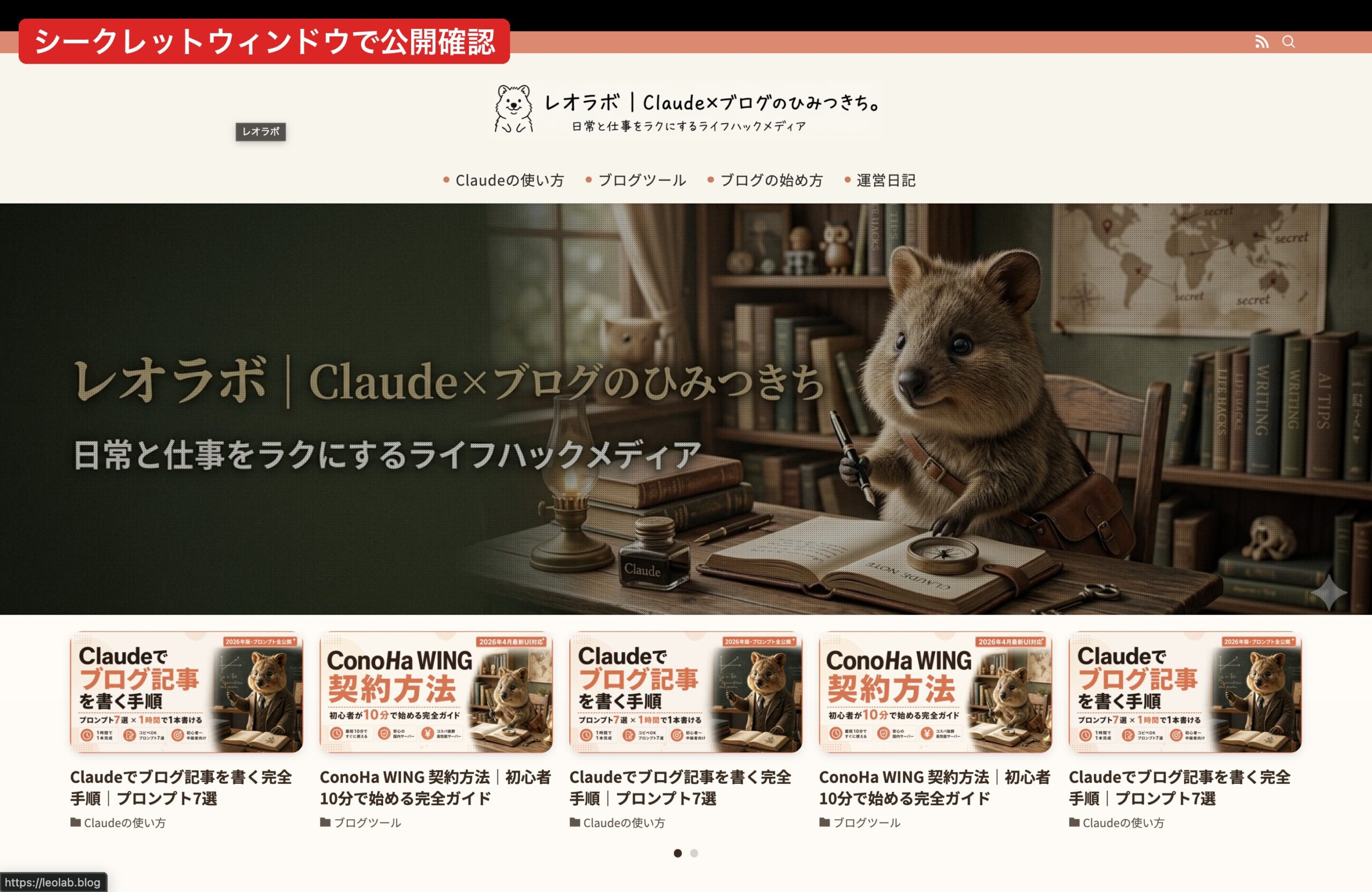
ここまでで導入は完了です。おつかれさまでした。
【独自】最低限これだけ「最小初期設定5項目」
SWELLは設定項目が山ほどあります。全部やろうとすると挫折するので、れお的に「公開前にこれだけやれば形になる」5項目を厳選しました。所要時間は10分くらいです。
1. サイトロゴ
「外観」→「カスタマイズ」→「ヘッダー」→「ロゴ画像」。まだロゴがなければ、テキストだけでもOK。Canvaで10分で作れるので、後からでも差し替えられます。
2. サイトアイコン(ファビコン)
同じく「カスタマイズ」→「サイト基本情報」→「サイトアイコン」から設定。ブラウザのタブに出る小さいアイコンです。512×512px推奨。ここを設定するだけでサイトが「ちゃんと感」出ます。
3. カラー(メインカラー+アクセントカラー)
「カスタマイズ」→「サイト全体設定」→「基本カラー」。最初は メインカラー1色+アクセントカラー1色 の2色だけ決めれば十分。迷ったら、ブランドカラーをそのまま当てましょう。
4. 固定ページ(プロフィール1枚だけ作る)
「固定ページ」→「新規追加」で、自己紹介ページを1枚だけ作ります。Google検索は「誰が書いているか」を見ているので、E-E-A-Tの観点でもプロフィールは必須。300字でOKです。
5. メニュー(グローバルナビ)
「外観」→「メニュー」で、ヘッダーに出すナビを作ります。最初は「ホーム / プロフィール / お問い合わせ」の3つだけでOK。カテゴリは記事が増えてから追加すれば十分です。
この5つだけ終われば、もう記事を書き始めて大丈夫。装飾やデザインの微調整は、記事を10本書いた後にまとめてやる方が効率的です。れおも最初デザインに時間をかけすぎて後悔したので、ここは断言します。
ここがレオラボの核!SWELLの装飾力 × Claudeの執筆力で1記事1時間も夢じゃないよ •ᴥ•
【独自】SWELL × Claude 最速ブログ運営ワークフロー
ここがレオラボ独自の切り口です。SWELLのブロックエディタと、AIの Claude(クロード・2026年8月時点の主力はFable 5 / Opus 5 / Sonnet 5) を組み合わせると、執筆時間が体感で半分以下になります。
基本フロー
- 構成はClaudeに作らせる:キーワードと狙いをプロンプトで渡して、H2・H3構成を出力してもらう
- 本文もClaudeに下書きさせる:構成に沿って、見出しごとに本文を生成
- SWELLブロックエディタに貼る:Markdown形式でもらったテキストをブロックエディタにペーストすると、見出し・リスト・強調が自動でブロック化されます
- SWELL独自のブロック(ふきだし・ステップ・ボックス)だけ手で差し込む
SWELL × Claudeのコツ
Claudeのプロンプトに「見出しはH2・H3のMarkdownで、リストは - で、強調は ** で返して」と指示しておくと、SWELLのブロックエディタに貼った瞬間にきれいに変換されます。
注意点として、Claudeの出力をそのまま公開するのはNGです。必ず自分で一次情報(実際に試した・使った体験)を足してから公開してください。これはSEO的にもレオラボの理念(一次情報主義)からも外せない一線です。
プロンプトの具体例や、実際にれおが使っている7つのテンプレは、関連記事にまとめています。
推奨/非推奨プラグイン一覧
SWELLは機能が本体に内蔵されているので、入れるプラグインは少なめが鉄則です。
| プラグイン | 区分 | 役割 |
|---|---|---|
| SEO SIMPLE PACK | 推奨 | メタディスクリプション等のSEO設定 |
| XML Sitemap & Google News | 定番 | サーチコンソール用サイトマップ生成でよく使われる |
| Useful Blocks | 推奨 | SWELLと相性の良い追加ブロック |
| WP Multibyte Patch | 定番 | 日本語環境の文字化け対策でよく使われる |
| Contact Form 7 | 推奨 | お問い合わせフォーム |
| Yoast SEO / All in One SEO | 非推奨 | SEO SIMPLE PACKと機能が重複 |
| Classic Editor | 非推奨 | SWELLはブロックエディタ前提 |
| 他テーマ用ショートコードプラグイン | 非推奨 | 表示崩れ・速度低下の原因 |
プラグインは「多ければ多いほど安心」ではなく、増えるほどサイトが重くなるのが基本です。迷ったら入れない、が正解。
導入後にやっておきたい2つ(コミュニティ参加・アフィリ登録)
SWELLを使い始めたら、余裕のあるタイミングでこの2つだけ追加でやっておくと、運営が一気にラクになります。どちらも無料で、後回しにしても問題はありませんが、早めに済ませておくと得です。
1. SWELLERS’フォーラム/Discordコミュニティに参加する
SWELLERS’会員サイト内の公式フォーラムと、DiscordコミュニティにSWELL購入者は無料で参加できます。カスタマイズで詰まったとき・バグを踏んだときに、開発者の了さんやベテランユーザーがガチで答えてくれる神スペースです。れおも「これ自分だけ?」という表示崩れを検索→即解決、が何度もありました。
SWELLERS’マイページ → 「フォーラム」「Discord」リンクから参加申請できます。
2. SWELLアフィリエイトプログラムに登録する
SWELLには 購入者だけが参加できるアフィリエイトプログラムがあります。自分のブログで「SWELLを使ってよかった」と正直にレビューすれば、紹介リンク経由で購入してくれた読者1人につき数千円の報酬が入る仕組み。テーマ代の早期回収にもなり、運営のモチベーション維持に効きます。
登録の流れ
- もしもアフィリエイトに無料会員登録(SWELL案件はこのASP経由のみ)
- 自分のブログURLを登録 → サイト審査を通す
- 「SWELL」で提携申請 → 購入確認できれば承認
申請前に整えておくこと
「即承認」と書いてある記事もありますが、実際はもしもの審査+SWELL購入確認の2段階。慌てず以下を整えてから申請するのが確実です。
- オリジナル記事を5本以上(1記事1,000〜2,000字目安)
- プロフィールページ/お問い合わせフォーム
- プライバシーポリシー&免責事項のページ
💡 レオラボは2026年4月に5記事公開+もしもアフィリエイト登録を完了し、SWELL提携申請は審査なしで即日承認されました。思ったよりずっと簡単でした。
ここまでで、SWELL導入は 「書ける・直せる・紹介できる」の3セットが完成します。
よくある質問5つ
お疲れさま!これで土台が完成。あとは記事を書くだけだよ🌱
🎯 17,600円で書くことだけに集中できる環境を
SWELLは買い切り型・複数サイト無制限で、れお使用中のver.2.17系はWordPress 7.0にも対応済み。
「設定で1時間溶かす」が「執筆に集中できる」に変わります。
✅ ブロック完全対応 ・ ✅ 表示速度SS級 ・ ✅ 100%GPL(複数サイトOK)
まとめ:SWELLを入れたら、書くことだけに集中できる
SWELLは「機能が多すぎない」「迷う余地が少ない」ことが、初心者にとっての最大のメリットです。れお自身、テーマ選びに溶かした時間を取り戻すつもりで導入しましたが、結果として記事を書くペースが一気に上がりました。
この記事の9ステップ通りに進めれば、購入から公開確認まで30分で終わります。そのあとは「最小5項目」だけ設定して、すぐに1本目の記事に取りかかってください。装飾の細部は、記事を書きながら後で整えるのが正解です。
次のステップは「実際に1本目の記事を書く」こと。AIを活用して最速で書き上げる手順は、以下の記事でまとめています。

れお|AI×副業×お金のひみつきち
非エンジニア会社員が副業ブログをClaudeで挑戦中。ConoHa×SWELL×Claudeの実体験ログを等身大で発信。
📖 一緒に読みたい記事








🗺️ 次のステップへ