MENU
  • プロフィール
  • ホーム
  • はじめての方へ
  • お問い合わせ
  • プライバシーポリシー
AI×副業×お金のひみつきち
Leolab
  • プロフィール
  • ホーム
  • はじめての方へ
  • お問い合わせ
  • プライバシーポリシー
Leolab
  • プロフィール
  • ホーム
  • はじめての方へ
  • お問い合わせ
  • プライバシーポリシー
  1. ホーム
  2. Claudeの使い方
  3. 【2026年最新】Claudeの始め方|画像付き4ステップ完全ガイド

【2026年最新】Claudeの始め方|画像付き4ステップ完全ガイド

2026 7/19
Claudeの使い方
2026年5月2日2026年7月19日
白衣を着たクオッカの研究員アイコン
れお
Claudeを副業ブログで使い始める4ステップガイドのアイキャッチ画像。書斎でカーディガンを着た大人クオッカが本を持って案内するイラスト
📍 この記事は AI×副業ロードマップ の STEP2(Claudeを相棒にする) の記事です

れお
れお

Claudeって最近よく聞くけど、どこから始めればいいの?って迷ってる人、この記事を読めば今日中に使い始められます。

🎯
この記事でわかること
  • ✅ 4ステップ・30分以内でClaudeを使い始められる(アカウント作成〜初期設定まで)
  • ✅ 無料版とPro版の違いがわかる・自分に合うプランを判断できる
  • ✅ プライバシー設定の「必ずOFF」箇所を見落とさずに済む
  • ✅ ブログに使えるプロンプト5本をそのままコピペできる
  • ⚠️ 年契約は急がなくていい(AI業界の変化速度から・月額がおすすめな理由は本文で)

※本記事は2026年7月18日に、実際の最新画面・料金・モデル名を確認して更新しています。

▼ 説明はいいから今すぐ始めたい人はこちら ▼

アカウント作成の手順まで一気にジャンプします

🗺️
全体の流れ(4ステップ)
📝
STEP 1
アカウント作成
5分・無料

→
💳
STEP 2
プラン選択
10分・判断のみ

→
💻
STEP 3
アプリDL
5分・任意

→
⚙️
STEP 4
初期設定
5分・プライバシー必須

👇 各STEPを画像付きで順番に解説します

目次

Claudeとは?Chat / Cowork / Code の違いをやさしく解説

れお
れお

「Claudeすごいって聞いたけど、ChatGPTと何が違うの?」って最初に思いますよね。結論、ブログや文章作成に使うなら体感でClaude優勢です。長文の精度と日本語の自然さが違います。

Claudeには3つの入口がある

入口 主な用途 ブログ活用
💬 Chat 会話・質問・記事の下書き 最初に使うやつ
🌐 Cowork ブラウザ操作してタスク代行 最初は飛ばしてOK
⚡ Code PC上で作業する超強力な相棒 慣れたら最強

「モデル」の名前が増えてて混乱する?ここだけ押さえればOK

Chat・Cowork・Codeという「入口」の話とは別に、Claudeには中身の「モデル」にもいくつか名前があります。れおも最初は「Sonnet?Opus?Fable?」で頭が混乱しました。でも読者が覚えるべきことはシンプルです。2026年6月30日にSonnet 5がFree・Proプランの標準モデルになりました。つまり普段使いは、もう何も選ばなくてもSonnet 5が動いています。

モデル名 ざっくり言うと 使える場面の目安
Sonnet 5 普段づかいの標準モデル。バランス型 Free・Pro・Maxすべてで標準(2026年6月30日〜)
Opus 4.8 じっくり考えさせたいときの上位モデル Pro以上でモデル選択から切り替え可能
Fable 5 一般提供されている最上位モデル Max系プランは標準搭載(週次上限の50%まで・2026年7月20日〜)。Proはクレジット制
Mythos 5 Fable 5と中身は同じ・承認された組織だけの特別版 個人ユーザーは対象外。「そういうのもある」でOK

Fable 5とMythos 5は少し特殊な経緯をたどっていて、2026年6月9日に一般公開された直後、米政府の輸出規制で一時アクセス停止になり、7月1日に規制が解除されて再開したばかりのモデルです(Anthropic公式発表/再開の公式声明)。無料・Proの標準搭載ではなく、提供条件も動きやすいので、これから使う人は「そういうモデルもある」くらいの認識で大丈夫です。詳しい料金・提供状況は公式の料金ページで最新を確認してください。

💡 無料でも十分使える?

はい。最初の1〜2週間は無料版で試すのが正解です。短い記事の下書き、メール文の作成、質問への回答は無料で全部できます。

「毎日長文を何本も書きたい」「Claude Codeを本格利用したい」になったタイミングでProを検討すれば十分です。

🧭 結局どれを選べばいい?→ 答え:選ばなくてOK

いま登録すると標準でSonnet 5が動くので、モデル選びで迷う必要はありません。使っていて「もっとじっくり考えてほしい」と感じた場面だけ、モデル切替からOpus 4.8(Pro以上)を試す——覚えるのはこれだけで十分です。

Claude・ChatGPT・Geminiは結局どう違う?3秒早見表

れお
れお

「結局どれを使えばいいの?」って一番聞かれる質問です。3つとも触ってきたれおの結論を先に言うと、文章・ブログ用途ならClaudeが一番手に馴染みます。

項目 Claude ChatGPT Gemini
得意なこと 長文ライティング・自然な日本語 画像生成・幅広い汎用性 Google検索やGmailとの連携
無料版 Sonnet 5・回数に上限あり モデルに一部制限あり Gemini・回数に上限あり
有料版価格 Pro 月$20(約3,300円)〜 Plus 月$20(約3,300円)〜 Google AI Pro 月2,900円〜
こんな人向け 文章の質を重視するブロガー・ライター 画像も文章も1つのアプリでこなしたい人 Googleサービスをふだん使っている人

この記事はブログ運営を前提にしているので、以降は文章の自然さと長文の精度を重視してClaudeをメインに解説していきます。もちろん画像生成が必要な場面ではChatGPT、検索連携が欲しい場面ではGeminiと、用途で使い分けている読者も多いです。

ブロガーがClaudeでやること5選

れお
れお

ブログに使えるプロンプト5本は後半にコピペできる形でまとめました。アカウントを作ったらすぐ試してみてください。

\ ブログをまだ持っていないなら /

ConoHa WINGでブログを始める →

最短10分でブログ開設・国内最速サーバー

ステップ① Claudeアカウントを作成する

🚨「Claudeの改善にご協力ください」は必ずOFFに

アカウント作成中の「プライバシー設定」画面に出てきます。デフォルトがONになっているため、そのままにすると会話内容がAIの学習データに使われます。

ブログのアイデアや未公開の内容を入力することが多いので、このトグルは必ずOFFにしてください。あとで「設定 → プライバシー」からでも変更できます。

⚠️ ステップ①でつまずきやすいポイント3つ

1

「Googleで続ける」が見つからない

→ claude.ai を開けば左側のカードに表示されます。ブックマーク推奨。

2

確認メールが届かない

→ 迷惑メールフォルダを確認。届かない場合は別メールアドレスで再登録。

3

AI学習トグルを見落とした

→ あとで「設定 → プライバシー」からOFFにできます。今すぐ確認を。

クオッカお祝い

✅ ステップ① 完了!

アカウント作成・AI学習OFF・チャット画面到達でクリアです

Claudeで最初につまずきやすいトラブルと対処法

れお
れお

アカウント作成のタイミングで一番つまずきやすいのがログイン関連です。焦らず1つずつ確認していきましょう。

⚠️ よくあるトラブル5つと対処法

1

ログイン画面が固まる・進まない

→ まずはブラウザ版(claude.ai)で試すのが一番早い解決策です。拡張機能やVPNをオフにして再読み込みしてください。

2

確認コード(認証コード)がメールに届かない

→ 迷惑メールフォルダを確認し、3分ほど待ってから「再送信」を。ログインをリクエストした端末と違う端末でメールを開いた場合は、リンクではなくコード入力画面に切り替わります。最初にログインをリクエストした端末にそのコードを入力してください。

3

電話番号のSMS認証コードが届かない

→ 050から始まるIP電話番号は使えません。docomo・au・SoftBank・楽天モバイルなど実回線の番号を使い、国番号「+81」を選んでから先頭の「0」を除いて入力してください(例:080→80〜)。

4

エラーメッセージが出て途中で止まる

→ ページを再読み込みし、少し時間を置いてから再試行してください。アクセスが集中する時間帯は反応が遅くなることがあります。

5

画面が真っ白のまま何も表示されない

→ ブラウザのキャッシュを削除するか、別のブラウザで開き直してみてください。アプリの場合は一度アンインストールして再インストールも有効です。

※補足:Claudeの利用は利用規約上18歳以上が対象です。年齢の入力画面で誤って未満の生年月日を入れると先に進めなくなるので注意してください。

ステップ② Proプランを契約するか決める(無料との違い・元は取れる?)

📊 プラン比較(無料 / Pro / Max)

項目 無料 Pro
月$20(約3,300円)
Max
月100ドル〜
使用量上限 厳しめ 無料の約5倍 無制限に近い
使えるモデル Sonnet 5(標準) Sonnet 5
+Opus 4.8
Sonnet 5
+Opus 4.8
Claude Code 動くがすぐ詰まる 本格運用OK 本格運用OK

🔍
あなたのフェーズで判断しよう

迷ったらこのフローで決めれば失敗しません。

🌱
まず試す人
無料プラン
1〜2週間体験してから

→
🔥
本格活用する人
Pro(月$20)
無料で上限に当たったら

→
💎
ガチ勢
Max(月100ドル〜)
Code本格運用・大量生産

💡 れおの本音:年契約より月額がおすすめ

AI業界は半年でガラッと変わります。年契約で割引を取りにいくより、月額で身軽さを保つほうが長い目で得です。新モデルが出て乗り換えたくなっても、月額なら即解約・即移行できます。

無料プランの上限、具体的にどんな仕組み?

「無料でどのくらい使えるの?」も聞かれることが多い質問です。仕組みだけ先に説明すると、Claudeの利用上限は「メッセージを送った時点から約5時間のローリングウィンドウ」でリセットされる仕組みで、真夜中にリセットされるわけではありません。加えて、その時間枠とは別に週単位の上限も存在します(公式ヘルプセンター「利用制限の仕組み」)。

具体的なメッセージ数は会話の長さ・添付ファイルの有無・時期によって変わり、Anthropicは正確な数値を公表していません。長文のやり取りや大きなファイルを貼るほど早く上限に達しやすい、という傾向は複数の利用者レポートで一致しています。正確な残り回数は「設定」画面やアプリの通知で確認するのが確実です。上限に達しても、時間が経てば自動的に再送信できるようになります。急いでいるときはProプランなら上限が大きく緩和されるので、そちらを検討してください。

クオッカお祝い

✅ ステップ② 完了!

プランが決まればOK。Proは無料で上限に当たってから契約でも遅くない

ステップ③ デスクトップアプリをダウンロード

🚨 Linuxはアプリ非対応

公式デスクトップアプリは macOS・Windows のみ対応です。Linuxユーザーはブラウザ版(claude.ai)をお使いください。

⚠️ ステップ③でつまずきやすいポイント

1

ダウンロードボタンが見つからない

→ claude.ai/download に直接アクセスすると確実です。

2

Macでセキュリティ警告が出た

→「システム設定 → プライバシーとセキュリティ」で許可をクリック。

3

Windowsで「詳細情報」が出た

→「詳細情報 → 実行」を選択。正規の公式インストーラーなので問題ありません。

💡 一緒に覚えておきたいショートカット

ショートカット 機能
⌘+N(Mac)/Ctrl+N(Win) 新しいチャット
⌘+K(Mac)/Ctrl+K(Win) チャット検索

📱 スマホアプリ(iOS / Android)の始め方

デスクトップアプリと合わせて、スマホアプリも入れておくと外出先での下書きが一気にラクになります。手順はどちらもシンプルです。

iOS(iPhone)の場合

  1. App Storeで「Claude」と検索する
  2. 開発元が「Anthropic, PBC」になっているか確認する(似た名前の非公式アプリが紛れていることがあるため)
  3. インストール→アプリを開く→「Googleで続ける」またはメールアドレスでログイン

Android の場合

  1. Google Playで「Claude」と検索する
  2. 提供元がAnthropicであることを確認する
  3. インストール→アプリを開く→ログイン

🚨 検索結果の一番上が公式とは限らない

アプリストアには非公式の類似アプリが並ぶことがあります。ダウンロード前に必ず開発元・提供元の名前を確認してください。アイコンや評価件数だけで判断しないのが安全です。

同じアカウントでログインすれば、PCで書きかけた会話の続きをスマホからも見られます。外出中に思いついたブログのネタだけメモしておいて、帰宅後にPCで清書する、という使い方がおすすめです。

📱 れお流・スマホでラクに使う3つのコツ

  1. 長い文章はメモアプリで下書きしてから貼り付ける。書いてる途中の誤送信・消失を防げます
  2. 音声入力が便利。キーボードのマイクボタンで話しかければ、移動中でもアイデア出しができます
  3. 画像やPDFは入力欄の「+」から添付。紙の資料を撮って要約してもらう使い方が捗ります
クオッカお祝い

✅ ステップ③ 完了!

アプリインストール・ログイン・⌘+Nでチャットが開ければOK

ステップ④ 5分で終わる安全&便利な初期設定

⚙️ 設定する項目3つ(優先順に)

必

設定① プライバシー(最重要・必須)

「設定 → プライバシー」で 「Claudeの改善にご協力ください」をOFF。ロケーションメタデータもOFF推奨。

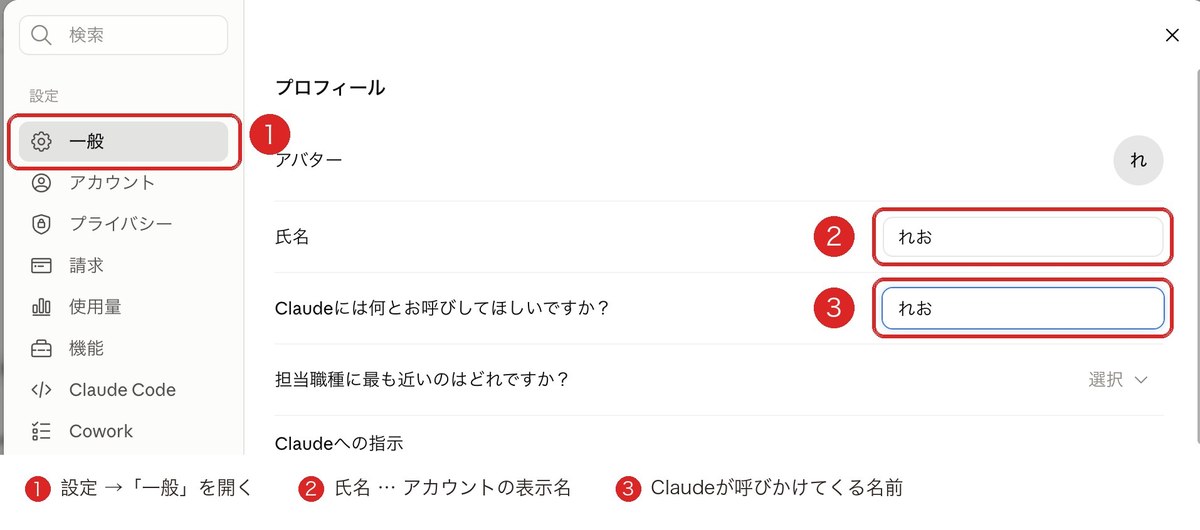
推

設定② 表示名と呼び方(推奨)

「設定 → 一般」で名前と「Claudeに何とお呼びしてほしいか」を設定すると、返答が自然になります。

任

設定③ 外観とフォント(任意)

ライト・ダーク・システム連動から好みで。フォントはデフォルトの「Anthropic Serif」が読みやすいです。

クオッカお祝い

✅ ステップ④ 完了!これでClaudeの準備完了です!

プライバシーOFF・名前設定まで終わったら今すぐ使い始めましょう

コピペで使えるブログ用プロンプト5本

れお
れお

使い始めたらまず試してほしいプロンプトを5本まとめました。[ ] の中を自分の内容に変えるだけでそのまま使えます。

①
記事の構成案をつくる
あなたはSEOに詳しいプロのブログ編集者です。
キーワード「(ここに狙うキーワード)」で記事を書きます。

# 依頼
このキーワードで検索する読者の悩みを3つ想像し、
それを解決するH2見出しを5〜7本提案してください。
各H2の下に必要なH3も添えて、読み進めたくなる順番に並べてください。

②
クリックされるタイトル10案
キーワード「(ここに狙うキーワード)」で、
検索結果でクリックされやすい記事タイトルを10案つくってください。

# 条件
・32文字前後(スマホで切れない長さ)
・数字や「【】」で具体性とインパクトを出す
・読者のベネフィット(得られること)を入れる

③
共感から入るリード文
以下の記事のリード文(導入)を300文字で書いてください。

# 構成
1行目:読者の悩みに共感する一文
2〜3行目:この記事を読むと何が解決するか
4行目:結論を先に一言で

# 記事の内容
(ここに記事の要点を箇条書きで貼る)

④
小学生でもわかる文章に
以下の文章を、小学生でも理解できるやさしい日本語に書き直してください。

# ルール
・専門用語は身近な言葉に言い換える
・一文を短く(40文字以内目安)
・難しい漢語はひらがな or かんたんな言葉に

# 文章
(ここに直したい文章を貼る)

⑤
メタディスクリプション
以下の記事のメタディスクリプション(検索結果に出る説明文)を120文字で書いてください。

# 条件
・狙うキーワードを自然に1〜2回入れる
・読者が「自分のための記事だ」と感じる検索意図を反映
・クリックしたくなるベネフィットで締める

# 記事の内容
(ここに記事の要点を貼る)

\ 口座開設は無料・最短即日 /

SBI証券の口座開設ガイドを見る →

投資×Claude活用のすすめ|れおの実録ガイド

もう一歩進むなら|Claude Codeでブログ運営が変わる

💬 Chat と Code の違い早見表

機能 💬 Chat ⚡ Code
記事の下書き ◯ ◯
プロンプト作成・アイデア出し ◯ ◯
WordPress記事の直接更新 × ◯
SEO設定の一括変更 × ◯
CSVデータの分析・グラフ化 × ◯

【れお体験】始める前に知りたかったこと3つ

れお
れお

始める前に知っておきたかったこと、正直に3つ書きます。最初から知ってたら半分の時間で同じ成果が出せたはず。

①

プロンプトに「役割・読者・構成」を最初に書くだけで出力が爆上がり

知らなかった頃

「ConoHaの記事書いて」と投げていた。出てくるのは教科書みたいな文章で、自分で全部書き直していた。

知ってからの世界

「あなたはSEOに詳しい編集者です。読者は〇〇で、H2を5本立てて〜」と最初に書くだけで、そのまま使える構成が出てくるようになった。修正が激減した。

②

Claude Code をもっと早く知るべきだった

知らなかった頃

「ChatGPTの高機能版みたいなもの」と思っていた。ChatのUIだけ使って手動でWordPressにコピーする作業を延々繰り返していた。

知ってからの世界

Claude CodeはWordPressに直接アクセスして記事を更新・SEO設定変更・画像差し替えまで全部できる。コピペ作業がほぼゼロになった。

③

無料でいいと思ってたけど、Proにしたら世界が変わった

無料版の頃

1日3本記事を書こうとすると午後に上限が来て止まる。「節約のため無料でがんばろう」と思っていたが、結果として作業効率が最悪だった。

Proに切り替えてから

月$20(約3,300円)で上限を気にせず作業できるようになった。1記事あたりにかかる時間が半分以下になり、コスパ換算で余裕で元が取れている。

よくある質問(FAQ)

Q1

無料版で十分?それともProにすべき?

A

最初の1〜2週間は無料で試して、「上限に当たった」「毎日使いたい」と感じたタイミングでProに上げるのが正解です。最初からProを契約する必要はありません。自分の使い方に合うかどうかを無料で確認してからで十分です。

Q2

ChatGPTとClaude、どっちがいい?

A

文章作成・ブログ用途ならClaude優勢、画像生成や最新情報を使いたいならChatGPTが強いという体感です。両方試して自分の用途に合うほうをメインにするのが現実的です。

Q3

Claudeで書いた記事を商用利用していい?

A

Anthropicの利用規約では、アウトプットの商用利用は認められています。ただし「Claudeが生成したままの文章をそのまま公開する」のはSEO的に不利です。れおは必ず自分の体験・視点を加えて編集してから公開しています。最新の利用規約は公式で確認してください。

Q4

スマホからも使える?

A

iOS・Androidどちらもアプリがあります。スマホで外出中に下書きだけ作って、PCで仕上げるという使い方も便利です。ブラウザ版(claude.ai)もスマホ対応しています。

Q5

解約はいつでもできる?

A

月額の場合、いつでも解約できます。解約してもその月の期間終了まではProとして使えます。「設定 → 請求」から手続き可能です。年契約は途中解約で返金されないため、月額をおすすめしています。

Q6

クレジットカードがないとProは契約できない?

A

クレジットカードが必要です。デビットカード(VISA・Mastercard)でも支払いできる場合があります。公式の支払い方法は変更されることがあるため、最新情報は公式サイトの請求セクションで確認してください。

Q7

日本語で使うために特別な設定は必要?

A

不要です。日本語で話しかければそのまま日本語で返してくれます。表示言語(メニューなどの見た目)を変えたい場合だけ「設定→一般」から切り替えできます。

Q8

スマホとPCで会話は自動的に同期される?

A

はい。同じアカウントでログインすれば、アプリ・ブラウザどちらからでも同じ会話の続きにアクセスできます。移動中にスマホで下書きだけ作って、PCで仕上げる使い方ができます。

Q9

無料プランの上限に達したら、どのくらいで使えるようになる?

A

送信した時点から一定時間が経てば自動的に再送信できるようになります。正確な待ち時間は変わることがあるため、詳しい仕組みは本文中の「無料プランの上限」の項目と公式ヘルプで確認してください。急いでいるならProプランへの切り替えが早いです。

Q10

ChatGPTやGeminiと同時に使うのはあり?

A

全然ありです。れおも文章はClaude、画像が欲しい場面はChatGPT、と用途で使い分けています。それぞれ無料プランがあるので、まずは両方の無料版を試してから決めても遅くありません。

まとめ|今日からClaudeを始めて、ブログを加速させよう

れお
れお

ここまで読んだあなたはもうClaudeを始める準備ができています。まずはアカウントを作って、プロンプト1本試してみてください。それだけで世界が変わります。

📋
この記事で押さえた4ステップ
  • ✅ ステップ①:claude.aiでアカウント作成・AIトグルOFF(5分)
  • ✅ ステップ②:プラン判断・最初は無料でOK(10分)
  • ✅ ステップ③:デスクトップアプリをDL・ショートカット設定(5分)
  • ✅ ステップ④:プライバシーOFF・名前設定(5分)
  • ⚠️ 年契約は急がない(月額で様子を見てから判断が安全)

🚀
次にやること(レベル別)
🟢
まず
Claudeを使い倒す
プロンプト5本を今日中に試す

→
🟡
慣れたら
記事の書き方を学ぶ
プロンプト設計の型を覚える

→
🔥
さらに進む
Claude Code を導入
WP直接更新で作業を自動化

Claudeと相性バツグン!WordPressブログを持とう
\ 今なら最大54%OFFキャンペーン中 /

ConoHa WINGでブログを始める →

最短10分・最速サーバー・WordPressが自動インストール
RELATED ARTICLES
📚 さらに詳しく知るための記事
次のステップに合わせて読んでみてください

Claude使い方

Claudeでブログ記事を書く手順|プロンプト7選

アカウントを作ったら次はこれ。実際にブログ記事を書くときのプロンプト設計と手順をまとめました。

記事を読む →

Claude Code

【2026年最新】Claude Code 設定方法|最初にやる12設定

ブログ運営を自動化したい人向け。Claude CodeをWordPressと連携する設定を12ステップで解説。

記事を読む →

ブログ入門

【最短10分】ConoHa WINGでWordPressブログを始める方法

Claudeを使いたいなら、発信の場所も作ろう。れおが実際に契約したConoHa WINGの開設手順を全解説。

記事を読む →

🗺️ 次のステップへ

【実録】Claude Pro 1週間で限界→Max 5xに上げた副業ブロガーの本音

Claudeの使い方
Claude Claude始め方 Pro契約 副業ブロガー
よかったらシェアしてね!
  • URLをコピーしました!
  • URLをコピーしました!
  • ChatGPTのメモリをClaudeに60秒で引き継ぐ|Claude公式機能でコピペOK
  • 【2026年最新】Claude Code 設定方法|最初にやる12設定【副業向け】

この記事を書いた人

れおのアバター れお

非エンジニアの会社員が副業×AI×投資に挑戦中。2026年4月ブログ立ち上げ、月5万円を目指す実録メディア「レオラボ」運営。AI活用・副業・お金の話を実体験ベースで発信中 🌱

この著者の記事一覧へ

関連記事

  • Claude Opus 4.8を非エンジニアが実際に使って正直レビュー【2026年最新版】
    2026年6月1日
  • Claude Pro Max5x 比較解説 副業ブロガー
    【実録】Claude Pro 1週間で限界→Max 5xに上げた副業ブロガーの本音
    2026年5月9日
  • 【実録】Claude×副業ブログ2週間で7記事│非エンジニアが80時間かけてわかったこと
    2026年5月5日
  • 【2026年最新】Claude Code 設定方法|最初にやる12設定【副業向け】
    2026年5月3日
  • ChatGPTのメモリをClaudeに60秒で引き継ぐアイキャッチ
    ChatGPTのメモリをClaudeに60秒で引き継ぐ|Claude公式機能でコピペOK
    2026年4月29日
  • Claudeで記事を書く5つの壁
    【実録】Claudeでブログ記事を書く5つの壁|4日で3記事書いた副業ブロガーの突破口
    2026年4月28日
  • 【2026年最新】Claudeでブログを書く手順|プロンプト7選
    2026年4月24日
AI × 副業を、やさしく
れお
れお
LEO

会社員 × 副業ブロガー

「AIって難しそう」「副業って何から?」
——昔の自分も、そう思っていました。
非エンジニアのただの会社員が、Claudeを“相棒”に副業ブログを続けてみた記録です。
うまくいったことも、しくじったことも、お金の話も、隠さず書いています。

X でフォロー @leolab_jp プロフィール詳しく →
検索
新着記事
  • 【実体験】新NISA月10万円積立を会社員が続けた結果|FANG+×SBI×三井住友NLで含み益も含み損も全部公開
  • AIでブログを始める完全ガイド|サーバーからAI執筆・収益化まで【2026年最新版】
  • SpaceX株の初値はいくら?上場初日の結果と今から買う方法【SPCX】
  • Claude Fable 5とは?いつまで無料で使える?実際に使って解説【2026年最新版】
  • SWELL 評判・使ってみた感想とデメリットも正直にレビュー【2026年最新】
カテゴリー
  • AIニュース
  • Claudeの使い方
  • お金のひみつきち
  • ブログツール
  • ブログの始め方
  • 運営日記
にほんブログ村
にほんブログ村 小遣いブログ ブログアフィリエイトへ
にほんブログ村
ブログランキング
AIチャットランキング

読んだよの代わりに、ぽちっと

LEO LAB
AI×副業×お金のひみつきち

非エンジニアの会社員が、Claudeを相棒にAI×副業ブログを実践する記録メディアです。記事の最新情報はXでお知らせしています。

LEO LAB
AI×副業×お金のひみつきち

最後まで読んでくれてありがとう。
またここに帰ってきてくれたら嬉しいです。

EST. 2026
CATEGORIES
CATEGORY 01
Claudeの使い方
CATEGORY 02
ブログの始め方
CATEGORY 03
運営日記
FOLLOW LEO
𝕏 でフォロー @leolab_jp
🌱

レオラボ

AI×副業×お金のひみつきち

Claudeをフル活用して副業ブログを実践中。
初心者でもわかるAI・ブログ・お金の話を発信中。

カテゴリ

  • Claudeの使い方
  • AIニュース
  • ブログの始め方
  • 運営日記

フォローする

@leolab_jp プロフィールを見る
  • プライバシーポリシー
  • お問い合わせ
  • プロフィール

© Leolab.

目次