
※本記事はプロモーションを含みます。
⏱ 読了目安:約15分
このページにたどり着いたあなたは、こんな気持ちじゃないですか?
- 「Claude Code、デスクトップ版でなんとか入れた」
- 「でも設定画面が多すぎる…どこから手をつければ?」
- 「OFFにすべき設定とか聞いたけど怖い」
れおも非エンジニアの会社員ですが、結論はシンプル。入れたら最初に12設定を済ませるだけで、安全&便利に使い始められます。
この記事では、ブログ運営目線の12設定を全部解説します。一緒に進めていきましょう🌱
この記事で分かること(30秒まとめ)
- ✅ 最低限5設定:5分で完了・安全に使い始められる
- ✅ 絶対OFF 3つ:知らないと危険な設定を事前に無効化
- ✅ 便利ON 4つ:使いこなしを一気に加速する設定
- ✅ CLAUDE.md活用:安全装備プロンプト+レオラボ独自テンプレ
- ⚠️ 設定ミスのリスク:バイパス・ブラウザ全許可は要注意(本文で詳しく解説)

設定で、その後の使い心地がぜんぶ決まるんよね〜
【Claude の始め方 | 画像付き4ステップ】を完了した人向けの「次の一歩」
この記事は【Claude の始め方 | 画像付き4ステップ完全ガイド】の続編です。
🌱 最低限5設定:5分でゴール
⚠️ 絶対OFF 3つ:危険を防ぐ
✨ 便利ON 4つ:速度を上げる
⭐ CLAUDE.md:安全装備を整える
💡 責任者プロンプト:効率2倍
📝 7つの使い方:ブログ運営に効く活用法
なぜ「設定」がそこまで大事なのか
Claude Code(デスクトップ版)は、めちゃくちゃ強力なツールです。
- ✅ パソコンの中のファイルを直接操作できる
- ✅ ブラウザを自動で動かせる
- ✅ 外部サービスと連携できる
便利の裏返しとして、設定をミスると意図しない動きをするリスクもあります。たとえばこんな場面:
→ 入れた直後の「最初の5分」で設定を整えることで、これらリスクが全部消えます。
便利な機能が多いツールほど、最初の設定でほぼ決まるんよね〜

【最低限5つ】これだけはやってほしい設定
設定画面を開いたら、この5つだけ最初に整えましょう。所要時間は5分です。
設定① 言語を日本語にする
画面左下のアカウントメニュー → 「言語」→「日本語(日本)」
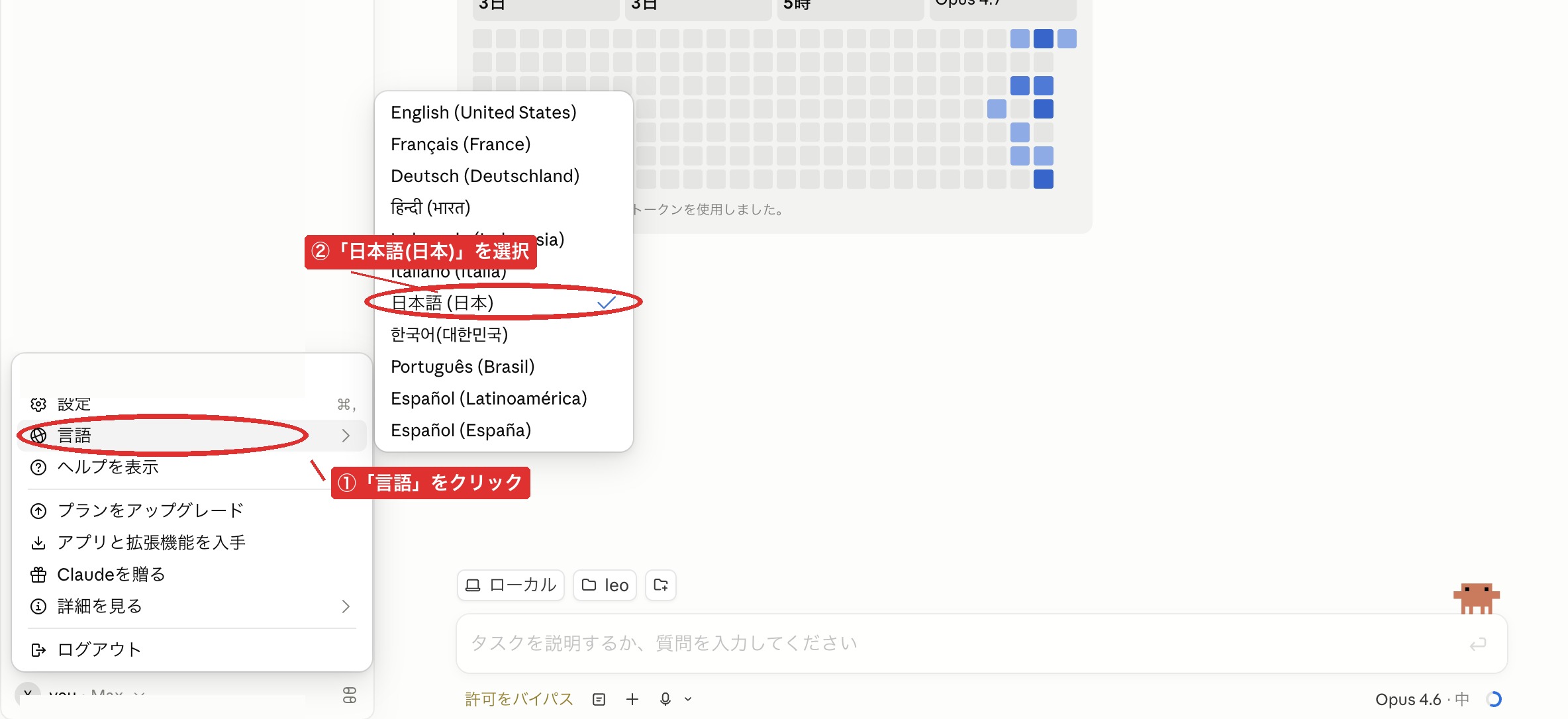
これでメニューが全部日本語表示になります。いちばん最初にやりましょう。
設定② プライバシー(AI学習させない)
「設定 → プライバシー」を開いて、2つOFFに。
→ アイデアやノウハウは資産。学習に使われないようまず切ります。
※ もう1つ「ネット外部通信」という関連設定があり、これは後述「OFF が基本の3つの設定」くわしく説明します。
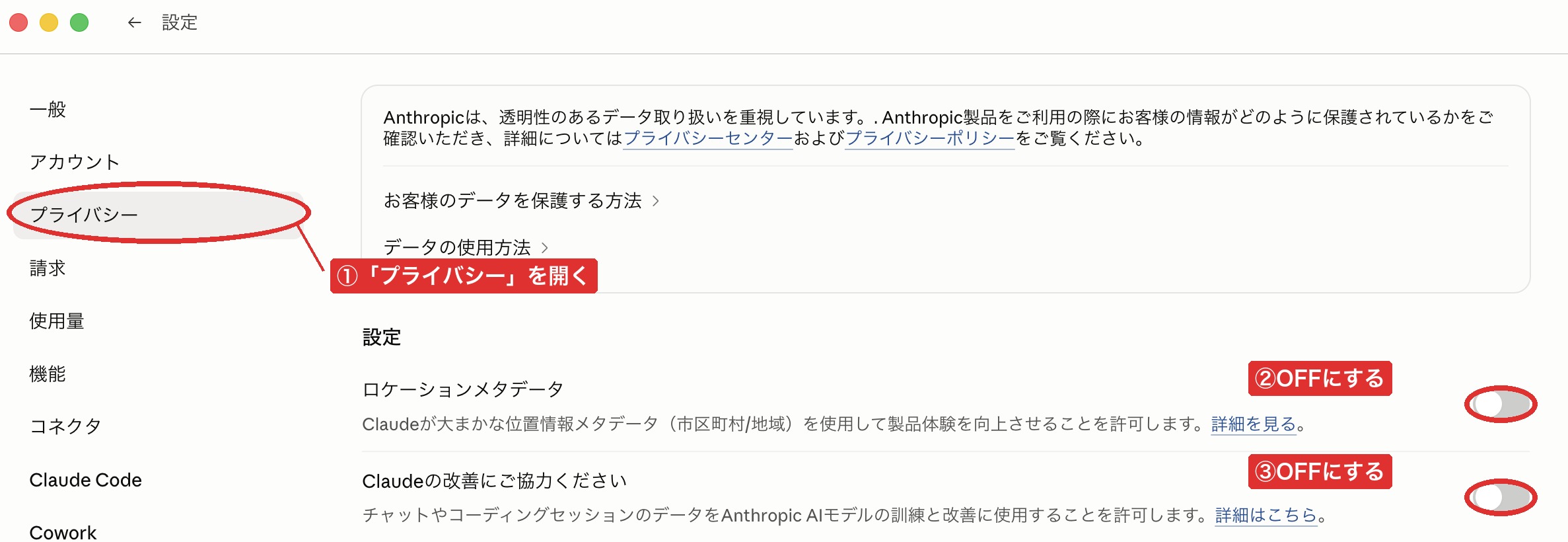
設定③ コード実行とファイル作成
「設定 → 機能」を開いて、「コード実行とファイル作成」を確認。
「コード実行ON」は迷わず必須。これが Claude Code 本来の力を発揮する設定です。
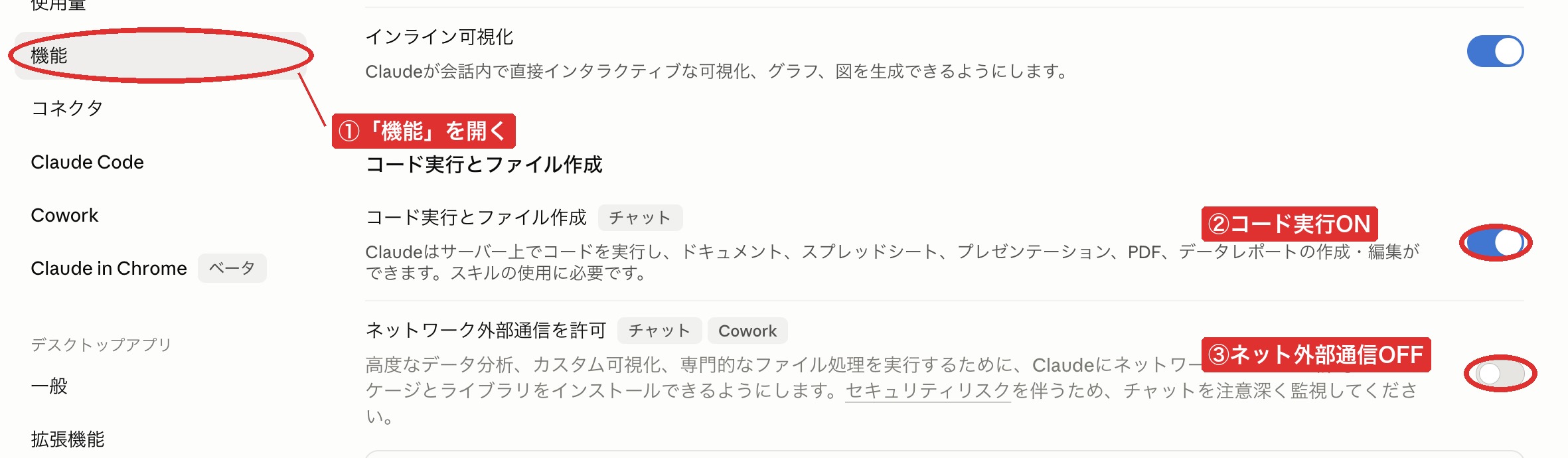
設定④ コネクタ(Claude in Chrome)
「設定 → コネクタ」で外部サービス連携を設定。
ブログ運営ならClaude in ChromeをONがおすすめ。Web ページを自動で開いて情報収集してくれます。
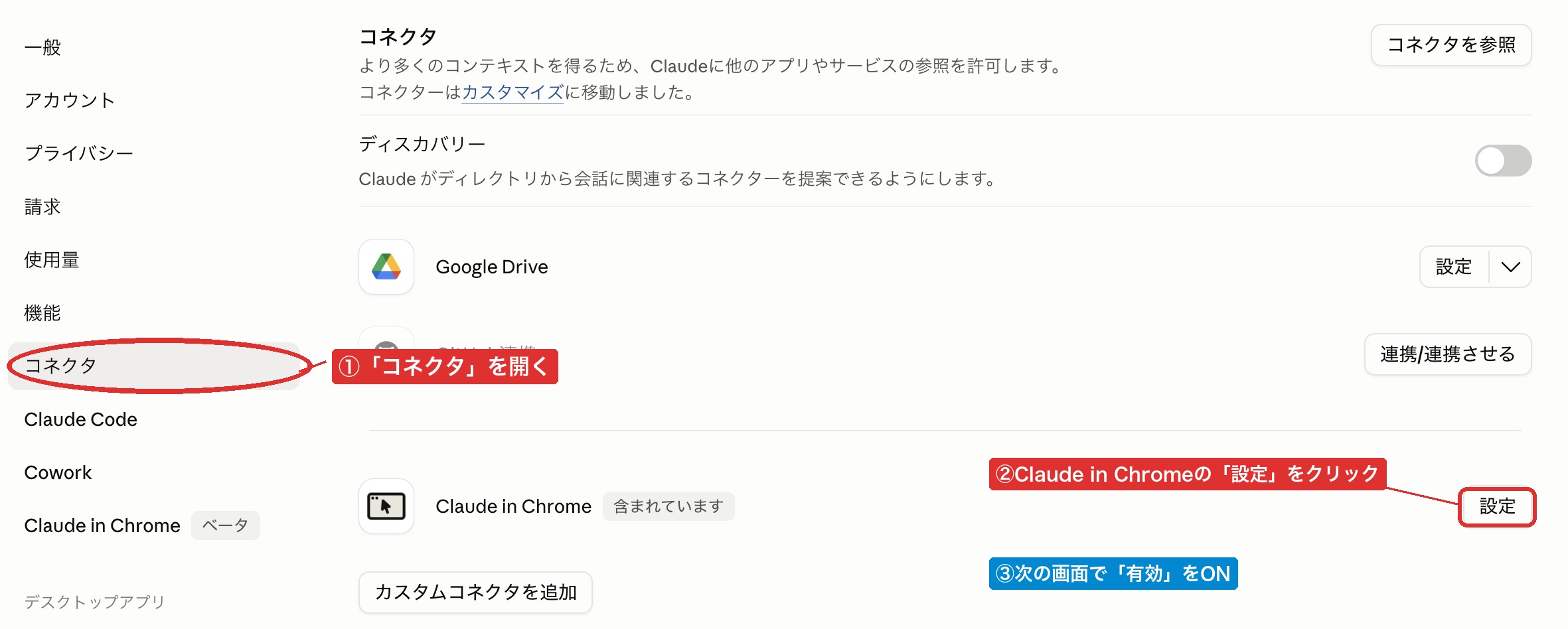

「勝手にサイト飛ばれるの怖い」って思った?大丈夫、毎回都度確認してくれるよ〜
設定⑤ 一般(PC連携を整える)
「設定 → 一般」で次の3つをONにします。
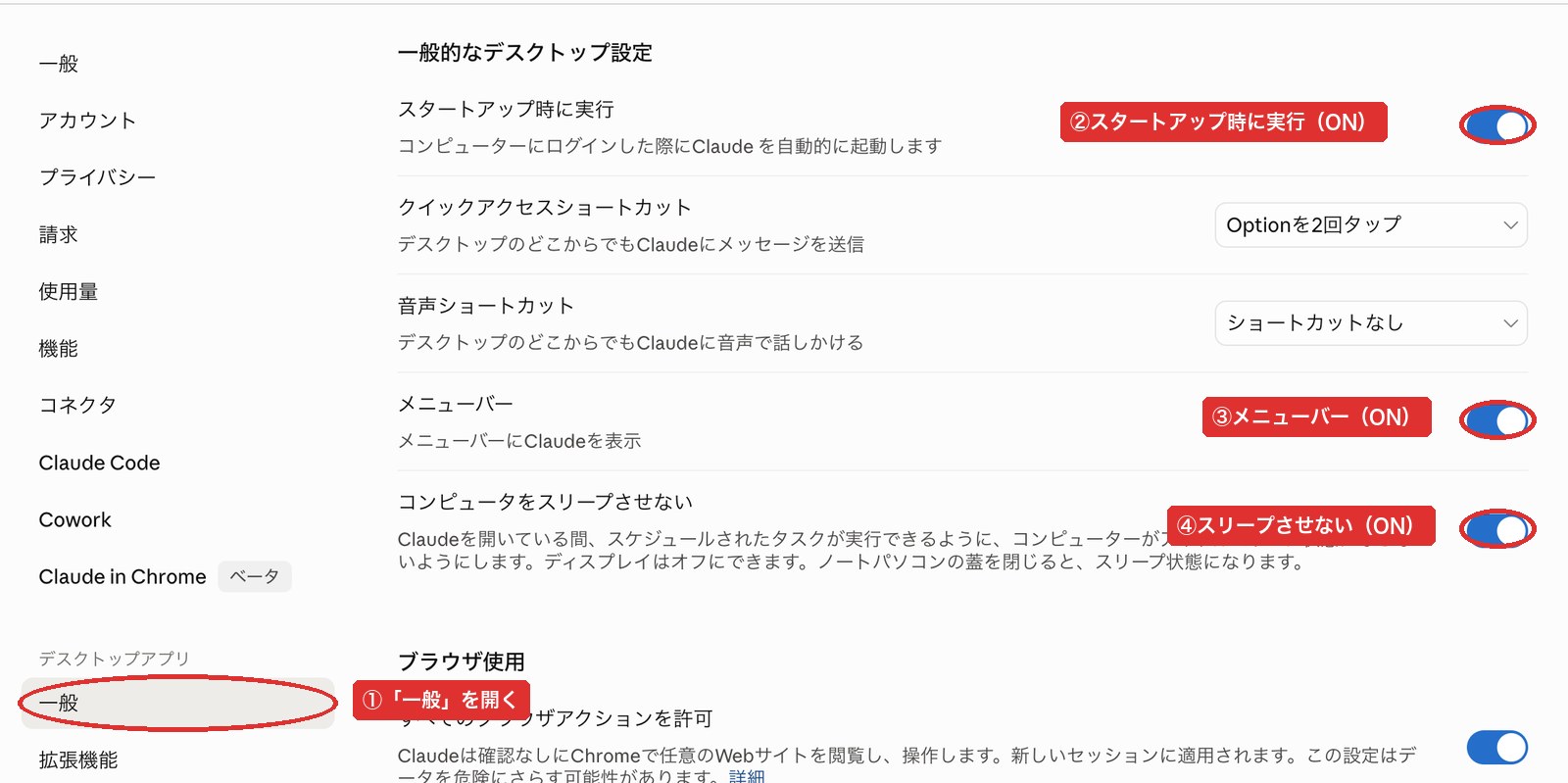
長時間タスクを回すなら必須レベル。
🚧 OFF が基本の3つの設定
ここからは「OFF が基本」の3設定。それぞれ強さが違うので、内容を見ながら判断してください。
🌱【最初は OFF(慣れたら判断)】バイパス権限モード許可
「設定 → Claude Code」の「バイパス権限モードを許可」
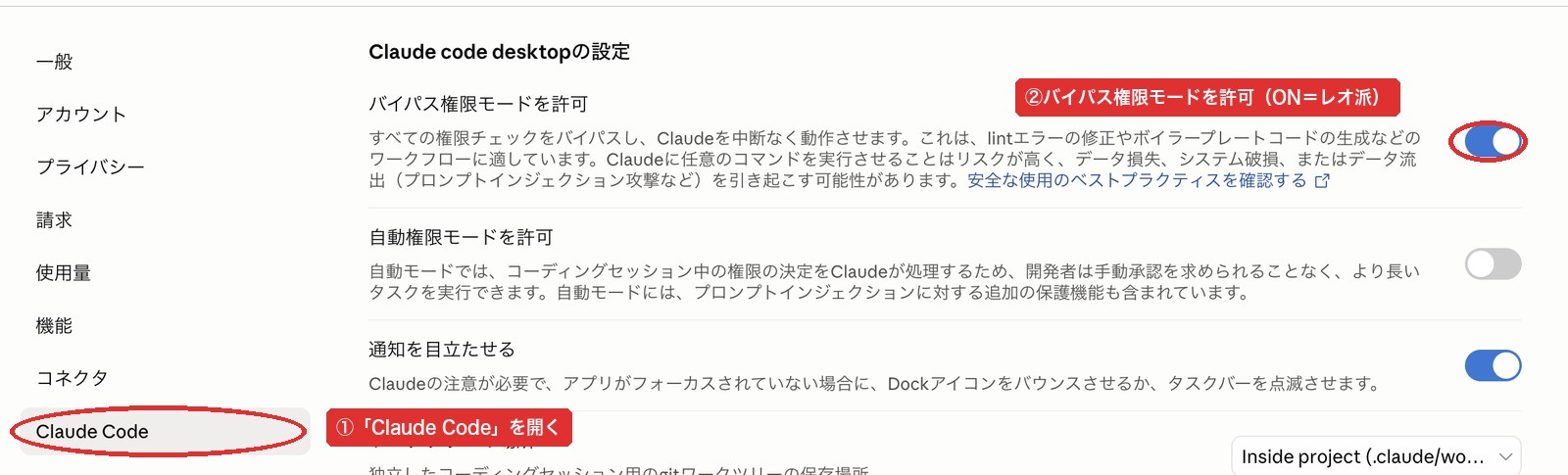
これを ON にすると、Claude が「やっていい?」と聞かずに、どんどん作業を進めてくれます。便利な反面、うっかり大事なファイルを書き換える可能性もちょっとあります。
公式(Anthropic)も「最初は OFF のまま」を推しています。
💡 れおは ON 派 — 判断の目安
- ✅ バックアップ(Time Machine等)を取っている → ON も OK
- 📖 触り始めたばかり → まずは OFF
- 🤔 迷ったら OFF(一番安心)
最初は OFF が安全。慣れて「毎回確認だるい」ってなったら、バックアップ取った上で ON 検討かなな〜
⚠️【絶対OFF】すべてのブラウザアクションを許可
「設定 → 一般」の「すべてのブラウザアクションを許可」
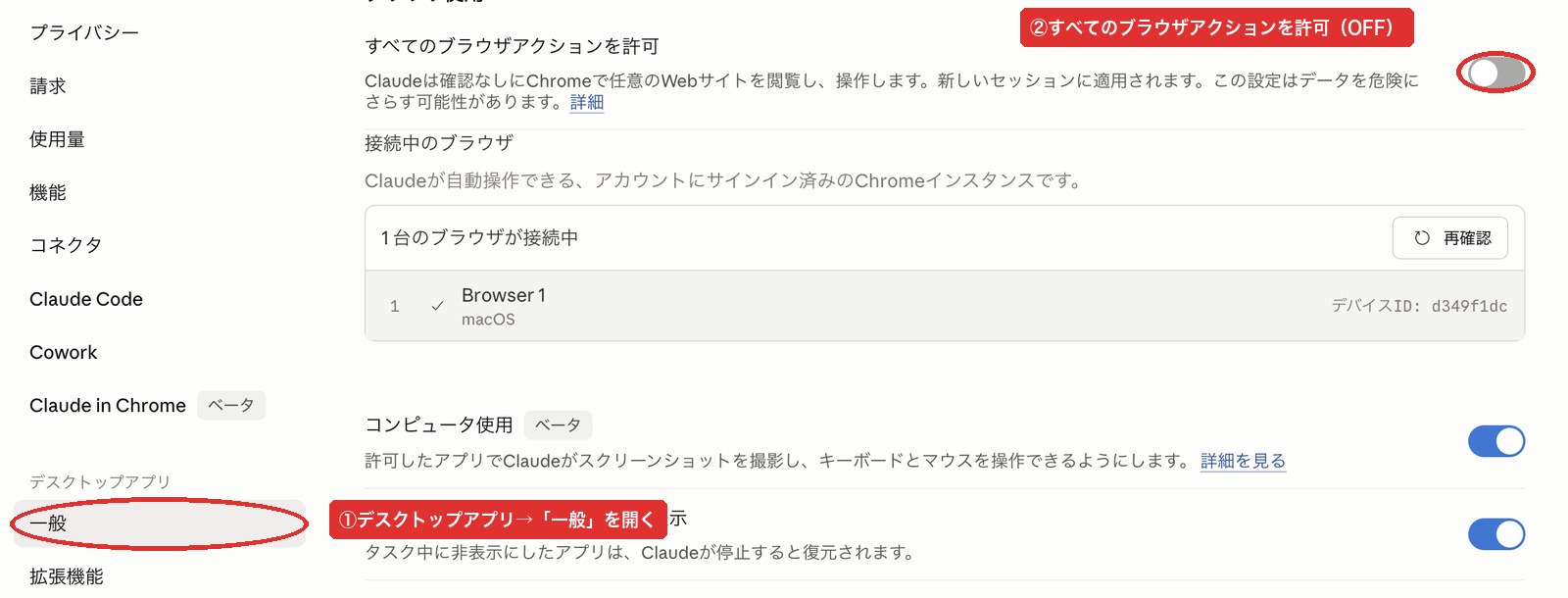
🚨 この設定だけは絶対OFF
公式(Anthropic)も「データを危険にさらす可能性があります」と明記しています。
ON にすると、Claude が確認なしにブラウザを操作でき、意図しないデータ閲覧や送信が起きるリスクがあります。
→ OFF のままなら、Claude が操作する直前に毎回確認してくれるので安全。実用上の不便はほぼありません。
🌿【OFF のままで困らない】ネットワーク外部通信を許可
「設定 → 機能」の「ネットワーク外部通信を許可」
Web 検索・URL 読み・コネクタは OFF でもちゃんと動きます。ブログ運営の普通の使い方ならOFF のままで困ることはほぼありません。
- • スクレイピングや大量データ収集を Claude にさせたい
- • Claude が書いたコードから外部 API を直接叩きたい
→ ブログ運営の用途には不要なので、迷ったら OFF が安全。
💡 レオラボの運用:ON
気にせず全部動かしたい派なのでONにしています。最初のうちはOFFのままが安心です。
【便利ON 4つ】使いこなしを加速する設定
危険な設定を切ったら、今度は便利機能を ON に。
便利ON① 自動権限モード(Max プラン向け・選択肢のひとつ)
「設定 → Claude Code」の「自動権限モードを許可」

3つのモードのちょうど真ん中。バイパス ほど野放しじゃないけど、毎回確認よりはサクサク動きます。
※自動権限モード は Max プラン限定。Pro プランでは表示されません。
💡 レオラボの運用:OFF(バイパス権限 ON で運用してるため)
バイパス OFF + 自動権限 ON の組み合わせが安全性と便利さのバランスが最も良いです。慎重に使いたい方にこちらを推奨。
便利ON② コンピューター操作許可(ベータ機能)
「設定 → 一般」の「コンピューター使用(ベータ)」

Claude が画面を「見て」(スクショで状況確認)、キーボード・マウスを動かして操作してくれる機能。許可したアプリなら、ブラウザもメールもドキュメントもほぼ何でも動かせます。
✨ 便利になること
- • 仕事の自動化範囲が一気に拡大
- • 「メール下書きまとめて」も指示1つで実行
- • 作業時間を大幅に短縮
💡 知っておきたいこと
- • 画面スクショを撮りながら動く仕組み
- • 許可アプリは慎重に選ぶ
- • 操作のたびに確認あり(暴走しない)
- • ベータ機能なので速度・精度は発展途上
🌱 レオラボの運用:ON
便利ON③ Claude in Chrome(再確認)
最低限の設定でやった項目ですが、活かし方をもう一度確認しておきましょう。たとえばこんな使い方ができます。
競合記事のリサーチ
KW 入れて自動巡回
ASP 案件の比較
条件を一括チェック
ファクトチェック
URL 渡して情報確認
これらが「指示するだけ」で全自動になります。
便利ON④ プレビュー機能
「設定 → Claude Code」の「プレビュー」
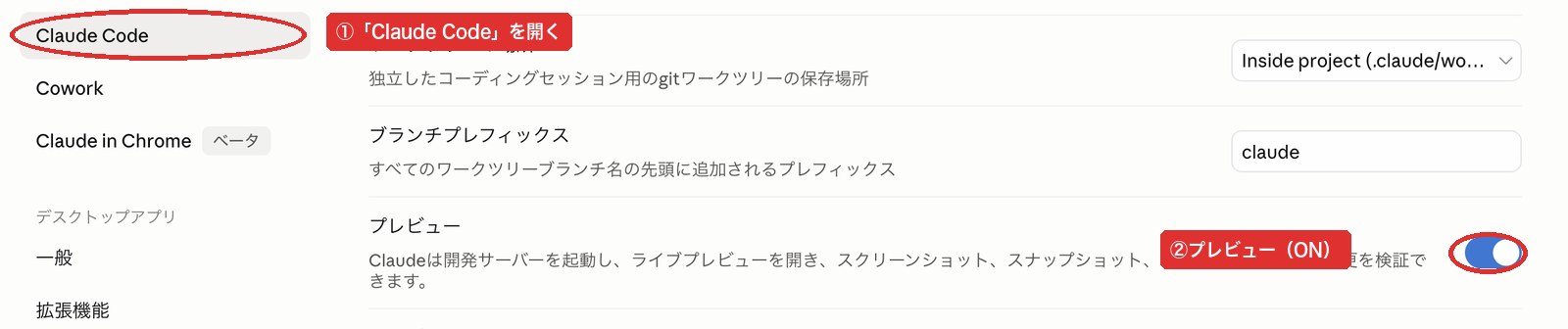
リアルタイムで変更内容を確認できる機能。コード書く方は便利ですが、ブログ運営目線ではあまり使わないかも。お好みで OK 。
⭐ 上達のコツ:責任者プロンプト(PM ロール術)
これは設定ではなく「使いこなしの裏技」。Claude Code 上級者の間で広がっている方法です。
こんな悩み、ありませんか?
- • 複数のチャットで作業して、どこで何の話したか迷子に
- • セッション増えるたびに Claude に状況を説明し直すのが面倒
→ Claude のチャット(セッション)はAI にとって「全部別の人」だから、これは仕方ない問題。
解決策:責任者を1人立てる
たった1つのチャットを「責任者(PM)」に任命して、そこに全部投げる方式。
下のプロンプトをコピーして、Claude Code に貼り付けるだけです。
あなたは「責任者」として動いてください。

役割:
- 私からの指示は、すべてあなたが受け取る窓口
- 必要なときは部下(サブエージェント)を呼んで作業を分担
- あなた自身は「全体を見る」「判断する」に集中

行動ルール:
- 部下が作業している間も、私との会話は止めない
- 大事なことは記憶として残す
- 迷ったときは推測で進めず、止まって確認する

有効範囲:
- このロールはチャットが切り替わっても引き継ぐ(常時有効)
時間が限られてる人ほど相性◎。1つの作業の合間に別の作業も並行できる
ブログ運営で活かすコツ
- • 記事執筆中:別エージェントに「アイキャッチ画像生成」を並列依頼
- • 画像作成中:別エージェントに「ファクトチェック」を並列依頼
- • 1 セッションで全部完結 → 切り替えコスト激減
⭐ CLAUDE.md(プロジェクトメモリ)で Claude を安全に使う
Claude Code を使いこなす上で避けて通れないのが CLAUDE.md。
CLAUDE.md とは?
Claude が起動するたびに自動で読み込む「ルールブック」のようなファイルです。
説明しなくて済む
Claude が覚えてくれる
未然に防ぐ
配布版 CLAUDE.md の危険性
ネット上にある「コピペ用 CLAUDE.md」をそのまま使うのは要注意。中身を理解せず使うと、自分の用途に合わない動きをしたり、意図しないファイル変更が起きたりします。
🚨 コピペそのままは NG な理由
自分の使い方に合わせてカスタマイズするのが正解。ネット上のテンプレは参考にとどめ、必ず自分の言葉で書き直しましょう。
⭐ レオラボ式:非エンジニアが Claude を安全に使うためのプロンプト
非エンジニアが Claude を安全に使うために、レオラボで考えた基本ルールです。Claude に「やりすぎないで」を1回伝えるだけで、ブログ運営に限らずどんな用途でも安心して使えるようになります。
下のコードをコピーして、Claude Code に貼り付けるだけで完了します。
# Claude への基本ルール

れおは技術が専門ではありません。
以下のルールを必ず守ってください。

## やりすぎないで
- れおが指示していないことは勝手に進めない
- ファイルを大きく書き換える前に「やります?」と必ず一言確認する
- 既存ファイルの上書きは必ず確認する

## やさしく説明して
- 専門用語は使わない(使うなら注釈をつける)
- 作業したことは「何を・なぜ・どうした」を一言で報告する
- れおが分からなそうな所は先回りで補足する

## わからない時は止まって
- 推測で進めない
- 「これ、こういう意味で合ってますか?」と質問する
- 自信がない時は正直に伝える

## 危ない時は警告して
- ファイル削除・大きな書き換え前に確認する
- 重要な情報(パスワード・個人情報など)は扱わない
- 元に戻せない操作は必ず一言入れる

## 私への接し方
- 焦らせない・否定しない
- ブログ運営の合間で作業してるので、テンポよく進めるのを優先する
- 「初心者あるある」を分かった上で説明する
これ1回貼っておくだけでブログ品質が安定するよ。本当におすすめ🌱
Mac の人は Time Machine 取っておく
ブログ運営の保険として、ぜひやっておきたい一手間。設定の前後で Mac のバックアップ(Time Machine)を取っておくと安心です。
- • 万が一 Claude Code で誤操作しても元に戻せる
- • 大切なコンテンツ資産を守れる
- • 設定କ5分、初回バックアップは数時間〜(以降は差分で短時間)
→ Mac 標準機能なので追加課金ゼロ。「システム設定 → 一般 → Time Machine」から(macOS Ventura 以降)。
Windows の方は「ファイル履歴」または「Windows バックアップ」で同じ効果が出せます。
💡 Claude Code を使うなら、まずブログの土台を整えよう
Claude Code でブログを自動化するには、WordPress サイト(ConoHa WING)が必要です。まだ開設していない方はこちらから。
⭐ ブログ運営に効く Claude Code 7つの使い方
レオラボが実際に使ってて「効果があった」使い方を7つご紹介します。
記事構成案の自動生成
KW→H2/H3を一気に出す
本文ドラフト一括生成
H2単位で1分以内
アイキャッチ画像の連続生成
プロンプト統一で量産
記事内画像のマーカー追加
スクショ→赤丸+ラベル自動化
WordPress 自動投稿
Markdown→WP投稿が指示1つ
競合記事ファクトチェック
URL 渡すだけで構成・文字数・KW取得
CLAUDE.md 自動更新
今日の学びを Claude が整理して追記
→ 詳しい使い方は【Claude でブログを書く手順 | プロンプト7選】を参照。
ここまでの7つは、どれも自分のブログがあると一気に活きます。設定を終えたその日から試したい場合は、置き場所を先に作っておくとスムーズです。
🛠 設定が終わったら、置き場所を用意する
れおも2026年4月にConoHa WINGを契約して、ブログが動き出すまで10分ちょっとでした。
むずかしい判断はひとつも出てきません。
✅ 初期費用0円 ・ ✅ 独自ドメイン2個永久無料 ・ ✅ 申込から10分で公開できる
手順を見ながら進めたい方は 画像つきの契約ガイド からどうぞ
設定が済んだら、次は自分専用の手順書(スキル)をつくる段階です。れおが実際に16個つくって、使わなくなったものや失敗も含めてClaude Codeのスキルとは?非エンジニアが16個作った記録にまとめました。
よくあるエラー・FAQ
まとめ:12 設定で Claude Code が「相棒」になる
入れたら最初に 12 設定 → 安全&便利な相棒になります。
5分でゴール
危険を未然に防ぐ
作業速度を上げる
使いこなしレベルUP
これらを整えるだけで、ブログ運営を「しんどく続ける」から「楽しく続ける」に変える分岐点になります🌱
Claude をもっと使いこなすための記事
Claude Code を活かすには WordPress 環境が必要。まだ開設していない方向けの全手順ガイド。

ここまで読んでくれてありがとう。あなたも一緒に Claude Code 活かしていこう🌱