⏱ 読了目安:約15分
まだClaudeを始めていない方へ
この記事は「これからClaudeで副業ブログを始めたい人」向けの完全ガイドです。すでにClaudeを使ってる方は、ステップ④の安全設定だけでも要チェック🌱
🎯 この記事の結論
- 4ステップ(アカウント作成→プラン判断→アプリ→安全設定)で30分で完了
- 無料プランから始めて、本気で詰まったらPro(月22ドル=約3,300円)に切り替えがベスト
- プライバシー設定の「Claudeの改善にご協力ください」トグルは 必ずOFF
- 年契約より月額契約推奨:年間契約だと17%お得ですが、AI業界は変化が激しく「来月もっといいAIが出る」可能性大。年縛りだと乗り換えづらいので、月額で身軽さを確保するのがブロガーの勝ち筋
読み終わる頃には、今日中にあなたもClaudeを安全&便利に使い始められる状態になっています。
まだブログ自体を持ってない方へ
この記事は「これからClaudeを使い始める方」向けに書いています。
ブログ開設からの方はこちらが先:ConoHa WINGで10分でブログを始める
「Claudeすごいって聞いたから始めてみたい」「でも英語のサイトだし、設定とか大丈夫かな…」「ChatGPTと何が違うの?無料でも使える?」──そんな副業ブロガーさん向けに、この1本で”Claudeを使い始めて初期設定まで完了する”流れが全部分かるように書きました。
🚨 ✍️ この記事の信頼性
この記事自体もれお(非エンジニア・副業ブロガー)がClaudeと一緒に書いています。Claude無料版→Pro→Maxに段階的に移行しながら、ブログ運営の相棒としてClaudeに秘書みたいに補助してもらってる実体験から、つまずきポイントごとシェアします。
読み終わる頃には:
- ✅ Claudeアカウントを作成完了
- ✅ 自分に合うプラン(無料/Pro/Max)を判断できる
- ✅ デスクトップアプリで快適に使える状態
- ✅ AI学習させない安全設定が完了
- ✅ 副業ブロガーとして次の一歩(Claude Code)が見える
スマホからでも30分以内に完了する手順なので、画面を見ながら一緒に進めましょう。
結論|Claude はこの順番で始めれば失敗しない(4ステップ)
先に全体像をお伝えします。Claude を始めるのに必要なのは、たった 4ステップ だけです。
| ステップ | やること | 所要時間 |
|---|---|---|
| ① | Claudeアカウントを作る | 5分 |
| ② | Proプランに契約するか決める | 10分 |
| ③ | デスクトップアプリをダウンロード | 5分 |
| ④ | 安全&便利な初期設定をする | 5分 |
合計:30分以内で完了します。
💡 ブロガーへのおすすめルート
まずは 無料版で1〜2週間使ってみる → 「これは仕事に使える」と感じたら Proに契約 → ブログ運営が本格化したら Claude Code にも触れてみる。
いきなり全部揃える必要はありません。段階的に世界を広げるのが一番ストレスなく続きます🌱
それでは、まずは「そもそもClaudeって何?」から、やさしく解説していきます。
Claudeとは?Chat / Cowork / Codeの違いをやさしく
「Claudeって、結局どういうサービスなの?」 ここがハッキリしないまま使い始めると、後で「自分にはどれが必要だったの?」と迷子になります。なのでサクッと押さえておきましょう。
Claudeは、ざっくり言うと「会話できる賢い秘書」
Claude(クロード)は、Anthropic(アンソロピック)というアメリカの会社が作ったAIです。
話しかけるだけで、文章を書いたり・質問に答えたり・アイデアを出したり・調べものをしたり。まるで「24時間頼める賢い秘書」みたいな存在です。ChatGPTを使ったことがある方なら、「ChatGPTの仲間AI」とイメージしてもらえれば近いです。
特に日本語の自然さ・長文の正確さ・安全性で評価が高く、ブロガーに人気です。
Claudeには3つの入口がある
| 入口 | やること | ブロガー的に |
|---|---|---|
| Chat(チャット) | 普段の会話・質問・記事の下書き | 🟢 最初に使うやつ |
| Cowork(コワーク) | ブラウザを操作してタスク代行 | 🚫 個人ブロガーは飛ばしてOK |
| Code(コード) | パソコン上で作業する超強力な相棒 | 🔥 ブログ運営なら最強 |
例えるなら、こんな感じ
- Chat = 質問に答えてくれる頼れる先輩
- Cowork = ブラウザで代わりに作業してくれる新人アシスタント(個人ブログには不要・消費が多くコスパ悪め)
- Code = パソコン丸ごと任せられる敏腕ディレクター
最初は Chat だけで十分です。 ブログを書く・タイトルを考える・SEOを相談する。これだけでブログ運営の大半は回ります。
🚨 💡 れお的おすすめルート
AIエージェントを使いたくなったら、Cowork は飛ばして Code(Claude Code)に直行がおすすめ。理由は2つ:
① Code の方がやれる範囲が圧倒的に広い(パソコン全体を任せられる)
② Cowork は Code より消費量が多くコスパが悪い
個人ブロガーなら Chat → Code の2段ステップで十分です🌱
💡 正直な話
私は最初 「Claude=Chat」 だと思って使ってました。
でも Claude Code を知った瞬間、ブログ運営の効率が一気に変わりました。
詳しい設定方法は別記事で解説しているので、興味が出たら読んでみてください🌱
無料でも使える?
はい、Chat なら無料で誰でも使えます。 クレジットカード登録も不要です。
ただし、無料版は1日にやり取りできる量に制限があります。
→ 有料プランの詳細は、ステップ②で詳しく解説します。
ブロガーがClaudeでやること5選
れお
Claudeを始めたら、まずこの5つを試してみて。どれかひとつでも「これだ!」ってなるはず
れおが毎週使っている使い方を5つ、コピペできるプロンプト付きで紹介します。
コピペで使えるプロンプト5本
れお
「どう頼めばいいかわからない」が最初の壁だよね。これをそのままコピーして試してみて
プロンプト1:記事の構成案を作る
あなたはSEOに詳しいブログ編集者です。
以下のテーマで初心者向けの記事構成案を作ってください。
テーマ:[例:ConoHa WINGの登録方法]
ターゲット読者:[例:ブログ初心者の20〜30代]
出力形式:
- H2見出しを5〜7本
- 各H2にH3を2〜3本
- 各H3に「読者が知りたいこと」を1行で
プロンプト2:キーワード候補を出す
以下のテーマで読者が検索するキーワードを20個出してください。
テーマ:[例:格安SIMの乗り換え方法]
条件:
- 複合KW(〇〇 方法、〇〇 比較等)を含む
- 初心者が検索しそうな言葉を優先
プロンプト3:アイキャッチのキャッチコピー
記事のアイキャッチに入れるキャッチコピーを3つ考えてください。
記事タイトル:[例:ConoHa WINGでブログを始める方法]
トーン:[例:やさしく・初心者向け・背中を押す]
条件:1案あたり20字以内
プロンプト4:メタディスクリプション
以下の記事のメタディスクリプション(110〜120字)を書いてください。
記事タイトル:[例:Claudeの始め方|4ステップ完全ガイド]
記事の要点:[例:登録・プラン判断・設定の手順]
条件:メインKW「[KW]」を自然に含め行動を促す表現で締める
プロンプト5:プロフィール文を磨く
以下のプロフィール文を読者目線でわかりやすく書き直してください。
現在のプロフィール:
[ここに今のプロフィールをペースト]
条件:150〜200字・「読んでみたい」と思える内容・自慢より読者への価値を中心に
れお
れおはこの5本を毎週使ってる。まず試す、うまくいかなければ言い方を変えるだけでOK
Claudeをブログ執筆に本格活用したい人は、Claudeでブログ記事を書く方法も合わせて読んでみてください。
📖 あわせて読みたい
ステップ① Claudeアカウントを作成
れお
「Claudeでブログ書けるって聞いたけど、何から始めればいいか分からない…」って思ってる人、めちゃくちゃ多いと思うんです🥹
ここからは画面を見ながら一緒に進めましょう。5分で完了します。
① 公式サイトにアクセス
ブラウザで claude.ai を開きます。

② 登録方法を選ぶ(Google/メール)
登録カードで2つの方法から選べます。
| 登録方法 | 特徴 | おすすめ度 |
|---|---|---|
| Googleで続ける | ワンクリック完了。確認メール不要 | 🟢 一番ラク |
| メールで続ける | 6桁コードによる認証あり | 🟡 普通 |
迷ったら Google連携 が一番速いです。
💡 副業用と私用を分けたい人へ
仕事や副業で使うなら、専用のGmailアドレスを作ってから連携するのがおすすめ。
後で経費処理やデータ分析を分けるときにラクになります🌱
③ 利用規約に同意してアカウント作成
メアド認証(Googleの場合は不要)を済ませると、利用規約の確認画面が出ます。
- ✅ 「Anthropic(Claudeを作っているAI企業)の利用規約および利用規定に同意し、18歳以上であることを確認します」 に必ずチェック
- ⚪ 「不定期のプロモーションメールやお知らせを受け取るために登録します」は任意(OFFのままでもOK)
- → 「アカウントを作成」ボタンをクリック

④ プランを選ぶ(最初は無料でOK)
3つのプランから選択画面が出ます。
- Free:$0/月(0円)。試すならまずこれ
- Pro:$22/月(約3,300円)。本格運用に
- Max:$100〜/月(約15,000円〜)。Claude Code をガッツリ使う人向け
ブロガーが最初に契約する必要はありません。まず無料で1〜2週間使って、本気で詰まったら次のステップ②でProに切り替えればOK🌱

⑤ 3つのモードの説明(スキップでOK)
「デスクトップでClaudeを最大限に活用」という3カードの説明画面が出ます。
| モード | 用途 | ブロガーから見ると |
|---|---|---|
| チャット | 質問・ブレスト・ライティング | ブログ執筆の主戦場🔥 |
| Cowork | ファイル/アプリ間のワークフロー | 🚫 個人ブロガーは飛ばしてOK |
| コード | コード読取・書込・修正 | Claude Code(→ 【2026年最新】Claude Code 設定方法|最初にやる12設定) |
ここでは内容をさらっと読んで「スキップ」でOK。デスクトップアプリは後ほど本記事の「ステップ③ デスクトップアプリをダウンロード」で入れるので、ここではスキップで進んで大丈夫です🌱

⑥ プライバシー設定(AI学習をOFFに)
「初回のチャットの前に」という確認画面で、重要なトグルが1つあります。
🔥 「Claudeの改善にご協力ください」トグルは必ずOFFに
デフォルトはONになっていて、自分のチャット内容がClaudeのトレーニングデータに使われます。
副業や仕事の話を打ち込む人は必ずOFFにしましょう(後から変更も可能)。💡 トグルの色の見方:青=ON/グレー=OFF。クリックで切り替わります🌱
OFFにしたら「続ける」をクリック。
⑦ 名前を入力する
「お名前を入力してください」と聞かれます。呼んでほしい名前を入力。 私は「れお」と入れました🌱(れおって呼んでもらえると嬉しい•ᴥ•)
ニックネームでも本名でもOK。後で設定画面からいつでも変更可能なので気軽に。

⑧ 職業を選ぶ → チャット画面へ
「どのような仕事をされていますか?」のドロップダウンが出ますが、ブロガー向けの選択肢はありません。
- そのまま近い職種を選んでもOK
- 急ぎなら右下の「独自のトピックがあります」を押すとスキップしてチャット画面に直行できます
⑨ 完了!チャット画面に到達
ついにClaudeのチャット画面が表示されます🎉

💡 試しに話しかけてみよう
日本語で
「はじめまして、これからよろしくね」と送ってみてください。
自然な日本語でやさしく返してくれるはずです🌱
つまずきやすいポイント3つ
| つまずき | 解決法 |
|---|---|
| 「Googleで続ける」「メールで続ける」が見つからない | claude.ai を開けば左側のカードに最初から表示されてます |
| 確認メールが届かない | 迷惑メールを確認/別アドレスで再登録 |
| AI学習トグルを見落とした | あとで「設定 → プライバシー」からOFFにできます |
先に流れを把握 → 手を動かすだけで、Claude のスタートはすんなり切れます🌱
✅ ステップ① 完了チェック
- ✓ Claude.ai でアカウント作成完了
- ✓ 利用規約に同意した
- ✓ 無料プランを選択した
- ✓ AI学習トグルをOFFにした
- ✓ 名前を入力した
- ✓ チャット画面に到達した
→ 完了したら次の ステップ②:Proプラン契約 へ進みましょう🌱
ステップ② Proプランを契約するか決める(無料との違い・元取れる?)
れお
Pro契約は値段だけ見ると迷うけど、月22ドル=3,300円で「待ち時間がなくなる+賢いモデルが使える+上限を気にせずどんどん書ける」が手に入ります🌱
ここがブロガーにとって一番の判断ポイントです。
「有料月22ドル払うか、無料で始めるか」 迷いますよね。私もすごく迷いました。
結論:ブロガーなら、こう判断すれば失敗しない
| あなたの状況 | おすすめプラン |
|---|---|
| まだClaudeを試したことがない | 🟢 まず無料で1〜2週間 |
| ブログを書こうとして無料版で止まった経験あり | 🔥 Pro(月22ドル)に契約 |
| Claude Code でゴリゴリ作業したい | 💎 Max(月100ドル)も検討 |

無料版でできること・できないこと
✅ 無料版でできる
- 日常の質問・調べもの
- 短い記事の下書き
- メール・SNS文章の作成
- 画像の説明・PDF読み込み
- 軽いコーディング相談
❌ 無料版で詰まること
- 1日に長文を何記事も書こうとする → 上限到達
- 大きいファイルを複数読み込ませる → 制限
- Claude Code の本格利用 → 上限すぐ来る
- 複数プロジェクト並行 → 切り替えで時間食う
💡 ブロガーが詰まる典型パターン
「ブログ1記事まるごと Claude に書いてもらおう」
→ 構成案・執筆・リライト・SEO最適化…と進めるうちに上限到達
→ 続きが書けなくて翌日まで待つことにこのストレスを感じたら、それが Proに切り替えるサイン です🌱
Pro(月22ドル)にすると何が変わる?
私自身、ChatGPTもClaudeのチャット型もずっと使ってましたが、Pro契約の決め手は「Claude Code(AIエージェント)を使ってみたかった」でした。
チャット型は質問に答えてくれるだけ。でもAIエージェントは、今開いてる画面を見せて相談できて、クリックまで代わりにしてくれる。Googleで調べる回数が一気に減って、わからないことはほぼClaudeに聞けば解決する感じで、めちゃくちゃ助かってます🥹
🚨 ⚠️ 私の場合は特殊事情だったので即Pro契約
私は「Claude Code(AIエージェント)を最初から使いたかった」のと、すでにChatGPTとClaudeチャット型を長く使ってて感覚を掴んでたので無料で試す期間を飛ばしてPro契約しました。
初めてClaudeを触る方は、まず無料版で1〜2週間試してから契約判断するのが王道です🌱
| 項目 | 無料 | Pro |
|---|---|---|
| 使用量上限 | 厳しめ | 約5倍 |
| モデル選択 | Sonnet 4.6(バランス型のモデル)のみ | Sonnet 4.6(バランス型)+Opus 4.7(最も賢いモデル) |
| Claude Code | 動くけどすぐ詰まる | 本格運用OK |
→ 体感で 「待ち時間がなくなる」「賢いモデルが使える」「上限を気にせずどんどん書ける」
月22ドルって、元取れる?
💬 正直な計算
一般的に、ブログ1記事を手で書くと 2〜4時間。
Claude を活用すると 30分〜1時間 に短縮できます。1記事あたり 2時間節約 × 月10記事 = 月20時間の節約。
月22ドル(約3,300円)÷ 20時間 = 時給165円分で時間を買える計算。その節約時間でもう1記事書ける、家族との時間に使う、副業の別軸を伸ばす…
月3,300円の自己投資としては 十分元が取れる と感じてます🥹
Max(月100ドル)はどんな人向け?
正直に言うと、最初から契約する必要はありません。
私自身、ブログを立ち上げた1週間目にPro→Maxに即切り替えました。理由は2つ:
- ① ブログ立ち上げ期は根幹から作るので重作業が多くて、Proだと最上位Opus 4.7(最も賢いモデル)を使うとすぐに上限到達
- ② モデルを「あ、使用量(トークン)節約のためSonnetに切り替えなきゃ」って毎回考えなくていい。これが何気に脳のリソースを使うので、ずっとOpus使い放題で集中できるMaxは作業効率が段違い
今月はブログ立ち上げ作業が多いのでMax、落ち着いたら来月Proに戻す予定。月単位で柔軟に使い分けるのもアリです🌱
普通に Chat で記事を書く範囲なら、Pro で十分すぎるくらい。
Max が向いてるのは:
- ✅ Claude Code でブログ運営の自動化までやりたい人
- ✅ 1日に何時間も Claude と作業する人
- ✅ 月15,000円の固定費を「自己投資」として割り切れる人
→ ピンと来ないなら Pro でOK。後で必要になったら切り替えればいいだけです🌱
💡 Pro vs Max 5x、実際に使い比べた体験記はこちら
「Proで制限に詰まった→Max 5xに切り替えた」副業ブロガーの実録です。
→「実録」Claude Pro 1週間で限界→Max 5xに上げた本音
Pro契約の手順(3ステップ)
無料プランを使ってて「そろそろProにしたい」となったら、設定画面から契約できます。
- 左下のアバター(れお)→ メニューから「設定」をクリック
- 左タブの「請求」を選択 → 「アップグレード」ボタン
- Proを選択 → 支払い情報を入力 → 「購読する」ボタンで完了

クレジットカード情報の入力が必要です。Claudeは海外サービスなので 円ではなくドル建て決済になります(為替で変動)。
💡 れおの本音:年契約より月額がおすすめ
プラン選択画面では「年間(17%お得)」が目立つように初期表示されますが、私は 月額契約を推します。
年間の方が確かに安いんです。でもAI業界って、昨日ベストだったものが翌日には別のAIに抜かれるくらい変化が速い。最近だとChatGPTのCodexエージェントも、Claude Codeにかなり迫る勢いで進化してきています。
年間契約してしまうと、もっといいAIが出てきたときに乗り換えづらい。月額なら気軽に試して、合わなければスッと別のAIに移れる。
ブロガーにとっては、この身軽さこそが17%の節約より価値があると思っています🌱
💡 契約タイミングのおすすめ
「無料版で1〜2週間使い倒して、本気で詰まり始めた瞬間」が黄金タイミングです。
詰まる前に契約すると「Pro にしたけどそんなに使わなかった…」となりがち。 詰まり始めてから契約すれば「月22ドル払ってよかった!」と即実感できます🥹
✅ ステップ② 完了チェック
- ✓ 自分のフェーズが分かった(無料 / Pro / Max)
- ✓ 必要なら Pro 契約完了
- ✓ 支払い情報を確認した
- ✓ 解約方法も把握(いつでも解約可)
→ 次の ステップ③:デスクトップアプリのダウンロード へ🌱
こうなったらProに上げよう:サイン3つ
れお
比較表を見ても迷う人向けに、れおが実際に感じた「Proに切り替えたサイン」を正直に書くね
無料版を1〜2週間使い倒してから、以下のサインが出たらProへ切り替えてください。
逆に週1〜2回しか使わない、短い文章だけという段階なら無料版で十分です。
ステップ③ デスクトップアプリをダウンロード
れお
ブラウザでも使えますが、デスクトップアプリの方が起動が早くて作業効率が全然違います。
ブラウザでも Claude は使えますが、ブロガーには必ずデスクトップアプリ推奨です。
| 項目 | ブラウザ版 | デスクトップアプリ |
|---|---|---|
| 起動の速さ | タブを開く必要あり | ワンクリック |
| 通知 | 受け取れない | 完了時に通知が来る |
| キーボードショートカット | 限定的 | フル機能 |
ブログ書いてる最中に「あ、Claudeに聞きたい」と思った瞬間、0.3秒で開けるのがアプリの強み🌱
ダウンロード手順(3ステップ)
① 公式ダウンロードページにアクセス
アカウント作成直後の初期設定画面でも誘導されますが、後からなら直接 claude.com/download にアクセスでOK。
🚨 💡 ページを開いたら2点だけ注意
① ページは全部英語ですが、ボタンを探すだけなので心配なし
② ページを開いてすぐ下にスクロールすると、「Get started」のセクションが出てきます。そこに各OS用のダウンロードボタンが並んでいます🌱

② OSに合ったダウンロードボタンを押す
ページを開くと、あなたのOSに合った「ダウンロードボタン」が自動で表示されます。
| OS | 表示されるボタン |
|---|---|
| Mac | 「Download for Mac」 |
| Windows | 「Download for Windows」(必要なら「Windows (arm64)」も選べます) |
🚨 ⚠️ Linuxは現在サポート対象外
2026年5月時点でLinux版アプリは提供されていません。Linuxユーザーは claude.ai をブラウザで使うのがおすすめです🌱
③ インストール
🍎 Mac の場合
- ダウンロードした
Claude.dmgファイルをダブルクリック - Claude アイコンを「アプリケーション」フォルダにドラッグ&ドロップ
- 「Apps」アプリ(古いmacOSでは「Launchpad」)から Claude を選んで起動 → サインインしているアカウントで自動連携
🪟 Windows の場合
- ダウンロードした
Claude-Setup.exeファイルをダブルクリック - インストーラーの指示に従って「次へ」を進める
- デスクトップに作成されたショートカットから起動 → ログイン
つまずきやすいポイント3つ
| つまずき | 解決法 |
|---|---|
| ダウンロードボタンが見つからない | claude.ai/download に直接アクセス |
| インストールでセキュリティ警告が出る | Mac:「システム設定→プライバシー」で許可/Windows:「詳細→実行」を選択 |
| アプリが起動しない | 一度PCを再起動/OS バージョンが古い場合は更新 |
💡 一緒にやっておきたい設定:キーボードショートカット
| ショートカット | 機能 |
|---|---|
⌘ + N(Mac)/Ctrl + N(Win) | 新しいチャット |
⌘ + K(Mac)/Ctrl + K(Win) | チャット検索 |
ブログ書きながら 「新しいチャットを瞬時に開く」⌘ + N だけでも覚えておくと、リサーチ速度が爆上がりします🌱
✅ ステップ③ 完了チェック
- ✓ OS に合ったアプリをダウンロード
- ✓ インストール完了
- ✓ アカウントでログイン完了
- ✓
⌘ + N(またはCtrl + N)で新規チャットが開ける
→ 最後の ステップ④:安全&便利な初期設定 へ🌱
ステップ④ 5分で終わる安全&便利な初期設定
れお
プライバシー設定だけは絶対にスキップしないでね!自分の会話が学習素材にならないようOFFに切り替えるのは最初が肝心🔥
ここがこの記事で一番大事なセクションです。
最初の5分でこの設定をしておけば、「会話が学習に使われないかな…」みたいな不安から解放されます🌱
設定する3つ&理由
| 設定 | 解決される問題 | 重要度 |
|---|---|---|
| ① プライバシー(AI学習させない) | 会話内容が学習に使われる不安 | 🔥🔥🔥 |
| ② コード実行とファイル作成 | 後でClaude Codeを使う時に詰まる | 🟢 |
| ③ アーティファクト&可視化 アーティファクト=文書・コードが右側に大きく表示される機能 | 表・グラフ・ドキュメント生成が効率化 | 🟡 |
設定① プライバシーをチェックする(最重要)
🔥 このセクションだけは絶対に飛ばさないでください🔥
なぜ必要?
ステップ①の最初の設定中に「Claudeの改善にご協力ください」トグルをOFFにしましたが、 「あのとき焦って ON のまま続けちゃった…」 という人もいるはず。 ここで設定画面から確認&切り替えできます。
ブロガー目線では:
- ❌ ブログのアイデアが他のユーザーへの回答に出るかも
- ❌ クライアント情報を貼り付けたら、それが学習素材に
- ❌ うっかり貼り付けたパスワードやAPIキー(外部サービスの認証情報)が学習素材になる可能性
→ 致命的なので必ず確認しておきましょう。
手順
- 画面左下のアバター(あなたの名前)→ メニューから 「設定」 を開く
- 左タブの 「プライバシー」 を選ぶ
- 以下2つのトグルを確認:
– 🔥 「Claudeの改善にご協力ください」 → OFF(必須)
– 🟡 「ロケーションメタデータ(位置情報の付随データ)」 → OFF推奨(位置情報を渡したくないなら)

💡 トグルの色の見方
青いトグル=ON、グレーのトグル=OFFです。クリックで切り替わります🌱⚠️ これはClaude.aiに限った話
Claude API(外部から使うための窓口・Claude Code含む)はデフォルトで学習されない設計です。
学習に使われる可能性があるのはClaude.ai のChatのみ🌱
設定② アバターと表示名を整える(任意)
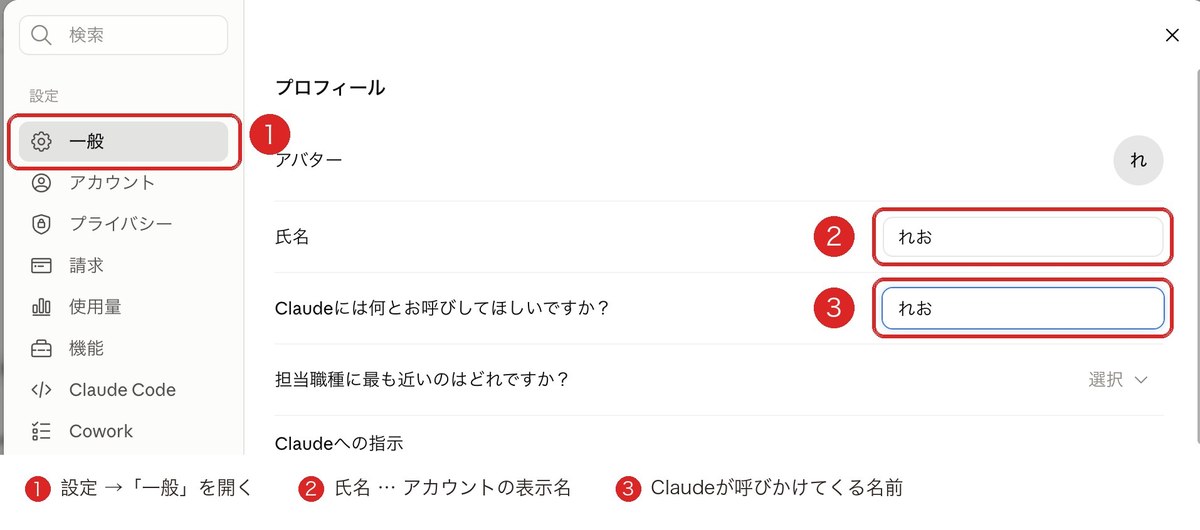
「設定 → 一般」タブで以下が変えられます:
| 項目 | おすすめ |
|---|---|
| 氏名 | お好みのニックネーム |
| Claudeに何とお呼びしてほしいですか? | れお/○○さん など、呼ばれて嬉しい名前 |
| 担当職種 | 「ブロガー」がなければ「その他の役職」でOK |
| 外観 | ライト/ダーク/システム連動 |
| チャットフォント | デフォルトの「Anthropic Serif」が読みやすい |
呼んでほしい名前を入れると、Claudeが返答中で名前を呼んでくれるので親近感UPします🌱
✅ ステップ④ 完了チェック
- ✓ 🔥 プライバシー → 「Claudeの改善にご協力ください」を OFF
- ✓ ロケーションメタデータも OFF(推奨)
- ✓ 一般タブで名前・呼び方を整える(任意)
→ ここまで来たら、Claude を安全に&便利に使える状態が完成です🥹
もう一歩進むなら|Claude Code でブログ運営が変わる
ここまでで Chat 側の設定はバッチリ完了です。
ですが、ブロガーとして本気で効率化を狙うなら、Claude Code に踏み込むのが次の一歩です。
Claude Code って何?
ざっくり言うと、「Claude にパソコンの中で直接作業させられる」 ツールです。
| Chat だけでできること | Code を加えるとできること |
|---|---|
| 記事の下書き | WordPress 記事の直接更新 |
| プロンプト作成 | 画像の自動差し替え |
| アイデア整理 | SEO 設定の一括変更 |
| リサーチ | CSV データの分析・グラフ化 |
→ つまり、「Claude に話す」から「Claude が動く」に進化します。
[れお体験] Claude Code でこんなことできた
実際にレオラボで「これすご!」と感じた瞬間をいくつか紹介します🥹
🚨 💡 ① 全記事の価格情報を一括更新
「Pro料金が変わったから全記事チェックして直して」と頼んだら、5記事すべての該当箇所を見つけてWPに直接アクセスして書き換えてくれた。手作業なら30分以上かかるのが、5分。
🚨 💡 ② スクショに「ここをクリック」マーカーを正確に追加
「このスクショ、ボタンに赤マーカー入れて」と頼むと、画面のピクセルを解析してボタンの正確な位置を検出。赤い楕円+ラベル+矢印を1発で配置。デザインスキル不要。
🚨 💡 ③ ファクトチェックを自動で
記事公開前に「数値・URL・引用すべてチェックして」と頼むと、人力なら半日かかる網羅確認が10分で終わる。古い情報や間違いを瞬時に洗い出してくれる。
🚨 💡 ④ スマホで表が崩れる問題を画面共有で解決
「スマホで表が縦長になって読めない」と画面を見せたら、原因を特定してCSSを書き換えてカスタマイザーに反映まで完了。コードが書けなくてもデザイン修正できる。
「Claudeに聞けば全部解決する」感覚を一度味わうと、もうチャット型だけには戻れません。詳細はくわしくは 【2026年最新】Claude Code 設定方法|最初にやる12設定 で🌱
でも、最初は「ハードル高そう」と感じる
実は私も最初は 「コードが書ける人向けでしょ?」 と思って敬遠してました。 でも実際は、プログラミング知識ゼロの非エンジニアでも問題なく使えます。
「ブログの記事タイトルを全部チェックして、SEO対策できてるか教えて」「古い記事の情報を最新の数字に書き直して」みたいに日本語でお願いするだけで、Claudeが画面を見ながら全部やってくれる感覚です。
▶ 次のステップ:12設定で安全&便利に使い始める
Claudeを入れたら、次は「設定」を整えるステップです。最初の5分で12設定を済ませると、安全&便利な相棒になります。
👉 【2026年最新】Claude Code 設定方法|最初にやる12設定【副業向け】
詳しい設定方法は別記事で
Claude Code は設定項目も多いので、コレ1本で完了する記事を別途用意しています。
💬 正直なれおの感想
「もうクロードコードなしではブログできない」
Claude Code を入れた瞬間に、ブログ運営が 「自分でやる」から「クロードと一緒に作る」に変わりました。本当に毎日感謝しています🥹
[れお体験] 始める前に知りたかったこと3つ
ここからは、私が実際にClaudeを使ってみて「あ、もっと早く知りたかった…」と本気で思った3つをシェアします。
① プロンプトに「役割・読者・構成」を最初に書くと、出力の質が爆上がり
知らなかった頃の私
「ブログ記事書いて」とだけ送って、出てくる文章がペラペラで使えない。 「Claude って言われてるほど凄くないのかも…」と感じてた時期がありました。
知ってからの世界
プロンプトの最初に 3要素 を書くだけで、世界が変わりました:
あなたはSEOに強いブロガーの編集者です。【役割】
読者は「Claudeを始めたいAI初心者」です。【読者】
記事構成は「結論→理由3つ→まとめ」でお願いします。【構成】
→ これだけで、出力が実用レベルに跳ね上がります。
💡 ブロガーへの提案
プロンプトの最初の3行に 役割・読者・構成 を書く。
これをテンプレ化して保存しておけば、毎回コピペするだけで質の高い記事が書けます🌱
② Claude Code を Chat と同じくらい早く知るべきだった
知らなかった頃の私
「Claude=Chat」だと思って数ヶ月使ってました。
知ってからの世界
Claude Code を触った瞬間、ブログ運営の効率が一気に変わりました。 WordPress の操作、画像の差し替え、SEO 設定の一括変更…全部任せられる相棒に。
→ もし戻れるなら、Chat と同時に Claude Code も知っておきたかった。
③ 無料版で十分だと思ってたけど、Pro にしたら世界が変わった
知らなかった頃の私
仕事で無料版を使い続けていました。 資料まとめ・マニュアル作成…日本語の自然さで気に入ってたので、これで十分だと思ってました。
切り替えのきっかけ
ブログを始めるタイミングで「AIエージェント乗り遅れたくない」と感じて、Pro に契約。
切り替えてからの世界
Claude Code に出会って、ブログ運営の中心ツールになりました。
💬 私の本音
「もうクロードコードなしではブログできない、いつもありがとう」
Pro 月22ドルは、ブロガーにとって 時間を買う投資 です。
迷ってる人ほど、まず無料版で1〜2週間試して、詰まったら Pro に。それでちょうどいいタイミングです🌱
最初の1週間でやること3つ
れお
登録した後「で、何すればいいの?」ってなる人が多い。最初の1週間でこれだけやれば大丈夫
Claudeを始めた後、「なんとなく使ってたら1週間経ってた」という状態にならないためのチェックリストです。
れお
れおも最初の1週間はほぼ「試す→失敗→言い方変える」の繰り返しだったよ。それで普通。
よくある質問(FAQ)
Q1. 無料版で十分?それとも Pro にすべき?
まずは無料版から始めてOKです。 1〜2週間使ってみて、「長文書こうとして上限到達」「続きが書けない」を感じたら Pro 契約のサイン。
Q2. ChatGPT と Claude、どっちがいい?
ブログ執筆なら Claude が日本語の自然さで一歩リード します。 ただ、用途によっては ChatGPT の方が向いてる場面もあるので、両方触ってみるのが理想。
詳しくは関連記事で:Claudeでブログを書く手順|プロンプト7選
Q3. Claude で書いた記事を商用利用していい?
はい、商用利用OKです。 ブログ収益化・アフィリエイト・有料 note など、自由に使えます。 ただし、出力をそのまま貼るのはNG(一次体験の追加が必須)。詳しくは記事②をご参照ください。
Q4. スマホからも使える?
✅ 使えます。
- iOS / Android アプリあり
- ブラウザでもOK
ただし、長文記事を書くならPC推奨。スマホだと入力・確認に時間がかかります。
Q5. 解約はいつでもできる?
いつでも解約可能です。 契約期間の縛りなし。月単位なので「今月だけ Max にして来月戻す」もできます。 解約は 「設定 → 請求 → サブスクリプション解約」 から。
Q6. クレジットカードがないと Pro は契約できない?
クレジットカード必須です。 ただし、Apple Pay / Google Pay に対応している場合もあるので、スマホアプリ経由なら他の支払い方法が使える可能性も。
まとめ|今日からClaudeを始めて、副業ブログを加速させよう
お疲れ様でした🌱
ここまで読んでくれた時点で、Claudeの始め方は完璧に理解できてる状態です。
この記事で押さえた4ステップ
| ステップ | やったこと | 所要時間 |
|---|---|---|
| ① | Claudeアカウントを作る | 5分 |
| ② | プランを判断する(無料/Pro/Max) | 10分 |
| ③ | デスクトップアプリをダウンロード | 5分 |
| ④ | 安全&便利な初期設定(プライバシー OFF が最重要) | 5分 |
次にやるべきこと
🟢 まずは Claude を使い倒す
ブログ記事の下書き、リサーチ、プロンプト作成…1〜2週間使ってみてください。
🟡 慣れたら:Claudeでブログを書く手順を学ぶ
🔥 さらに進む:Claude Code を導入
Claudeを始められたあなたへ、次の一歩は「設定」を整えること。最初の5分で 12設定 を済ませると、安全&便利な相棒になります🌱
ブロガーとして大事なこと
Claudeはツールでしかありません。 重要なのは「読者の悩みに答える記事を、続けて書ける環境」をつくること。
レオラボでは、副業ブログを「しんどくならず楽しく続ける」ためのノウハウを発信しています。
よかったら他の記事も読んでみてください🌱
それでは、Claudeとあなたのブログ生活が、しんどくならず楽しく続きますように🌱
Claudeでブログを始めるなら、環境も整えよう
使い方を覚えたら、次はWordPressブログを立ち上げてClaudeをフル活用しよう。
れお
ここまでお疲れさま!設定が終われば、あとはClaudeに話しかけるだけ。一緒に副業ブログ楽しんでいきましょう🌱