
⏱ 読了目安:約8分
「ChatGPTに何ヶ月もかけて自分のことを覚えさせたのに、Claudeに乗り換えたら また最初から自己紹介し直し…」
そう思って、Claudeを使い始められなかったことありませんか?

れおも同じでした…!何ヶ月分の記憶を捨てるのは、正直キツすぎる
ChatGPTには名前も職業も、ブログのジャンルも文章の好みも、ぜーんぶ覚えてもらってる。
それを捨ててやり直すのは、正直しんどすぎる。
でも、安心してください。捨てる必要はもうありません。
2026年3月にAnthropicが「メモリのインポート」という公式機能を正式リリースし、無料プランにも開放しました。
この記事を読み終える頃には、たった60秒のコピペ作業で、ChatGPTの記憶をぜんぶClaudeに引き継げるようになります🌱
🚨 ✍️ この記事の信頼性
れおも実際にChatGPT→Claudeでメモリ移行済み。公式手順をやってみて気づいた「失敗しないコツ」と、ブロガーが絶対覚えさせるべき5つもこの記事で公開してます。
- ✅ メモリ移行とは何か:AI乗り換えの最大の壁が60秒で消える公式機能
- ✅ 5ステップの完全手順:画面どおり進めれば誰でもできる(コピペのみ)
- ✅ 引き継がれる情報・されない情報:7〜8割成功が現実的ライン
- ✅ 移行後の3つの確認方法:ちゃんと覚えてもらえたかチェック
- ✅ Claudeに覚えさせるべき5つ:ブロガーに特化した独自ノウハウ
結論:Claude公式の「インポートを開始」ボタンで2回コピペするだけ
最初に結論からお伝えします。
ChatGPTのメモリをClaudeに移すには、Claudeの設定画面にある 「インポートを開始」 ボタンを使います。
公式の手順は、たった 2回のコピペ で完了します。
- Claudeが用意したプロンプトを ChatGPT に貼り付ける
- ChatGPTが出力した内容を Claude に貼り付け直す
「えっ、それだけ?」と思いますよね。本当にそれだけです🐨
全体の流れを図にするとこんな感じです👇
⏱ 所要時間について
入力作業は約60秒。Claude側へのメモリ反映は最大24時間以内(公式情報)。すぐ使えるわけではないので、寝る前に仕込んでおくのがおすすめです🌱

そもそもメモリって何?を最初に整理しとくね🌱
メモリ移行とは?AI乗り換えの最大の壁を解消する公式機能
「他のAIプロバイダーからメモリをインポート」とは?
Claudeの設定を開いて、「機能」タブ →「メモリー」と進むと、「他のAIプロバイダーからメモリをインポート」という項目が出てきます。この記事で解説しているのは、まさにこのボタンのことです。
名前だけ見ると「AI同士が直接つながって、勝手にデータをやり取りする機能」に見えますが、実際はもっと素朴な仕組みです。
- ボタンを押すと、Claudeが英語のプロンプトを自動で作って表示してくれる
- それをChatGPT側に貼り付けて実行する
- 出てきた結果をClaudeに戻して保存する
つまりコピペ2回で、あなたが橋渡しをする仕組みです。プロンプトは自分で考える必要がなく、Claudeが用意したものをそのまま使います。アカウント連携もパスワードの入力も発生しません。
具体的な画面の流れは、下の「【公式手順】Claudeにメモリを移す5ステップ」で画像つきに追っていきます。
AIの「メモリ」って何?
AIの「メモリ」とは、AIがあなたとの会話を通じて少しずつ覚えていく情報のことです。
ChatGPTを使い込んでいると、名前・職業・ブログのジャンル・文章の好みなどがメモリに蓄積されて、毎回の自己紹介が要らなくなります。便利。
ところが、別のAIに乗り換えようとした瞬間、この「あなたを知ってくれている前提」がゼロに戻る。これがAI乗り換えの最大の壁でした。
2026年3月、無料プランにも開放
Anthropicは2026年3月2日、この壁を取り除くためにメモリ機能の無料開放と専用インポート機能を公開しました。
🔵 公式ヘルプ(日本語):Claudeからメモリをインポートおよびエクスポートする
🔵 発表ランディングページ(英語のみ):Switch to Claude without starting over
💡 無料プランでも使えます
この機能は無料プランを含む全プランで使えます(ブラウザ版+デスクトップアプリ)。お金をかけずに試せます🌱

準備って言っても3つだけ。サクッと終わるよ •ᴥ•
移行する前にやっておく3つの準備
手順に進む前に、これだけやっておくと引き継ぎ精度が上がります。5分で終わる内容なのでぜひ先にチェックしてください。
準備① ChatGPT側のメモリを整理する
ChatGPTを長く使っていると、もう不要な情報・古い情報がメモリに残っています。これを放置すると、Claudeに移行した時にノイズも一緒に引き継いでしまうので要注意。
確認方法:ChatGPTの「設定(Settings)」→「パーソナライズ(Personalization)」→「メモリを管理(Manage memories)」へ進み、古いもの・移したくないものを削除しておきましょう。
💡 UI言語について
ChatGPTの設定画面はお使いの言語設定によって日本語・英語が切り替わります。本記事では英語UI/日本語UI両対応の形でメニュー名を併記しています🌱
準備② プライベート情報を見直す
メモリの中には、自分でも忘れていたプライベートな情報が残っていることがあります。「家族の名前」「住所の一部」「健康情報」など、Claudeに移す必要がない情報はこの段階で削除しておきましょう。
🚨 共有PCユーザーは特に注意
Claudeは暗号化保存ですが、移行プロンプトの出力結果には個人情報が含まれます。出力内容を確認してから貼り付けるのが安全です。
準備③ Claudeのアカウントを用意する
まだClaudeのアカウントがない方は、まず作っておきましょう。
メールアドレスと電話番号があれば、5分で作れます🌱
💡 ブログ用にClaudeを始めるなら
Claudeで本格的にブログを運営するなら、WordPress×ConoHa WINGの組み合わせが鉄板です。サーバー選びに迷ったら → ConoHa WINGの始め方ガイド

ここからが本番!画面どおりに進めれば60秒で終わるよ
【公式手順】Claudeにメモリを移す5ステップ
ここからが本番です。所要時間は約60秒。コピペできれば誰でもできます。
ステップ① Claudeのメモリ設定を開く
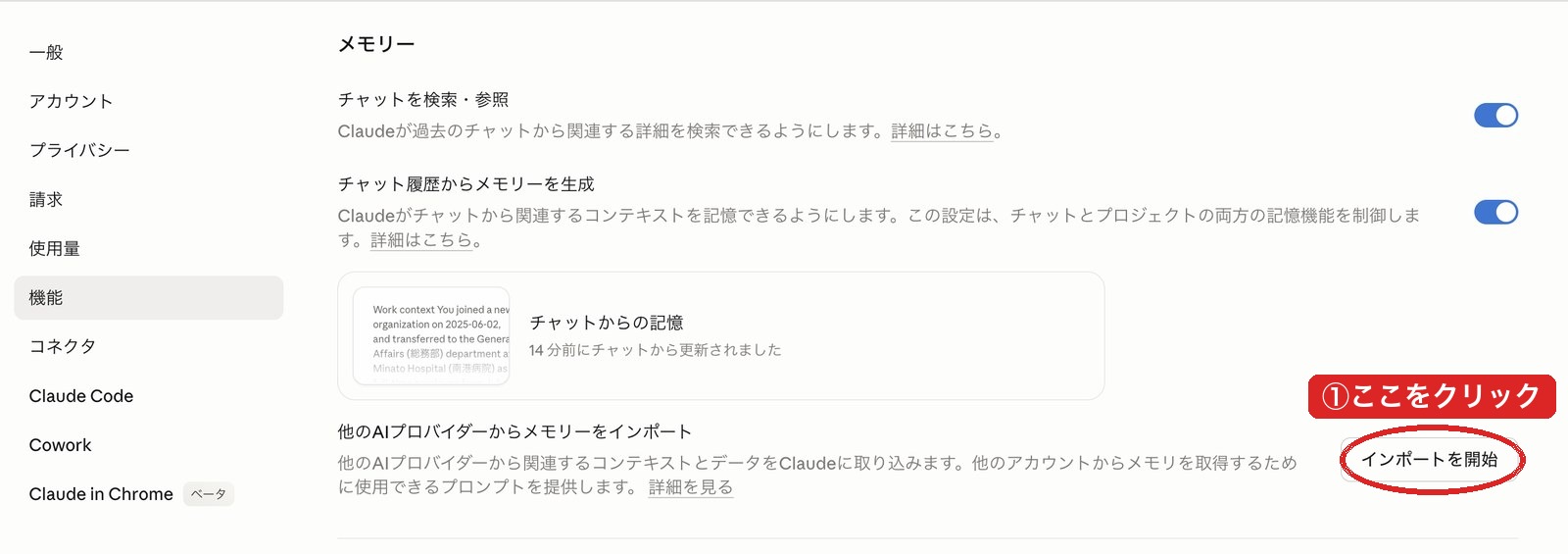
Claudeのアプリ(またはブラウザ版)を開いて、左下の自分の名前 → 「設定」 をクリック。設定画面の左メニューから 「機能」 タブを選びます。
💡 ショートカット
claude.ai/settings/capabilities に直接アクセスでも開けます。
ステップ② 「メモリー」の「インポートを開始」をクリック
「機能」タブの中に「メモリー」セクションがあります。「他のAIプロバイダーからメモリーをインポート」の項目を見つけて、右側の「インポートを開始」ボタンを押します。
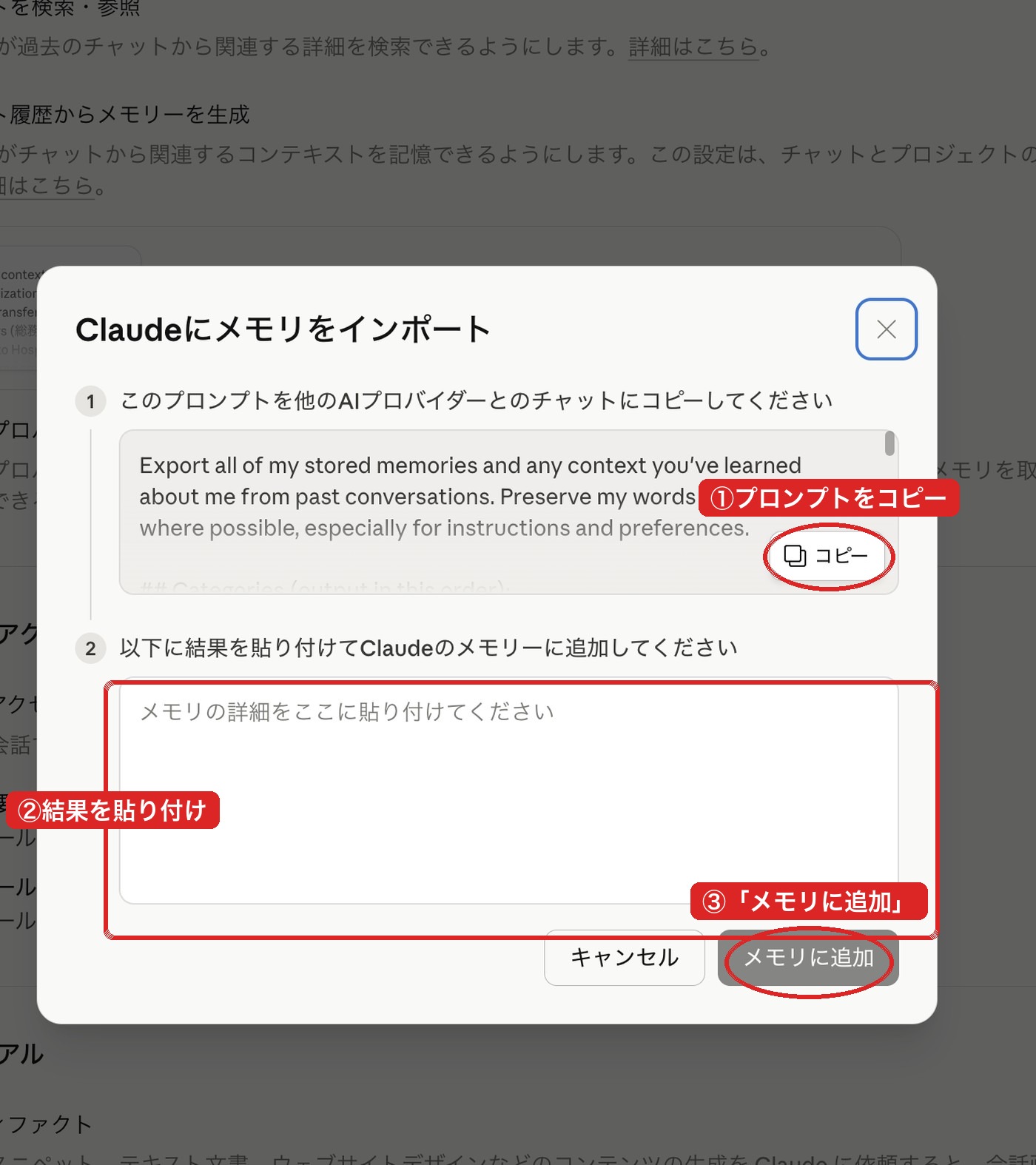
すると、「Claudeにメモリをインポート」という専用の小さな画面(ポップアップ)が開きます。
ステップ③ 表示されたプロンプトをコピー
ポップアップ画面が開くと、「このプロンプトを他のAIプロバイダーとのチャットにコピーしてください」と表示されます。下のテキストボックスにClaudeが用意した英語のプロンプトが入っているので、右側の「コピー」ボタンをクリックするだけ。
💡 英語でも中身の理解は不要
プロンプトは英語ですが、コピーボタンを押すだけでOKです。ざっくり言うと「私について記憶していることを、決められたカテゴリ(指示・プロフィール・キャリア・プロジェクト・好み等)ごとに、れおの言い回しを保ったまま全部書き出して」とお願いするための文です🌱
英語が気になる方はAnthropic公式ヘルプ(日本語版)に日本語版プロンプトも掲載されています。
ステップ④ ChatGPTに貼り付けて実行
ChatGPTを開いて、新しいチャットを始めます。ステップ③でコピーしたプロンプトをペースト → 送信。
ChatGPTが、あなたについて覚えていることを項目ごとに整理して出力してくれます。出力されたテキスト全体を丸ごとコピーすればOK。中身は指示・プロフィール・職業・プロジェクト・好みの項目ごとに整理されたあなたの情報です。
💡 他のAIからも移行できます
同じ手順で、Gemini・Copilot・Grokなどメモリ機能のある他のAIからも移行できます。複数のAIから集めて統合することも可能です。
ステップ⑤ 出力結果をClaudeに戻して保存
ChatGPTが出力した内容を丸ごとコピーします。Claudeのポップアップ画面(ステップ②で開いた画面)に戻り、「以下に結果を貼り付けてClaudeのメモリーに追加してください」の下のテキストエリアにペースト。
最後に「メモリに追加」ボタンを押せば、入力作業は完了✨
🚨 すぐに反映されない場合
メモリへの反映は最大24時間以内(公式仕様)。すぐに反映されない場合は慌てずしばらく待ってから確認しましょう。
これでClaudeはあなたのことを覚えた状態でスタートできます🌱
全部が移るわけじゃないので、ここはちゃんと確認しよう🚨
引き継がれる情報・引き継がれない情報
ここが一番大事なポイント。メモリ移行は完璧ではありません。公式が「実験的機能」と明言している通り、引き継がれる情報には傾向があります。
まず前提として、この機能で移るのは過去の会話ログそのものではありません。Claude公式ヘルプ(英語)によると、エクスポート用プロンプトが集めるのは指示・個人情報・プロジェクト・ツール設定といった「あなたに関する要約情報」です。そのため、ChatGPTでの相談の続きをそのままClaudeで再開することはできません。続きが必要な会話は、その会話のテキストを個別にコピーしてClaudeに渡すのが現実的な方法です。
💡 公式の設計思想
Claudeのメモリは「仕事・業務に関連する情報を優先」する設計のため、純粋に個人的な情報は取り込まれない場合があります(公式ヘルプより)。
「実験的機能」の意味
公式が「experimental」と表現している通り、移行の精度は今後の改善で良くなっていく前提です。
「7〜8割引き継げれば成功」と捉えるのが現実的で、足りない部分は使いながら自然に教え直していくのが正解です🌱
教え直しの際は、プロジェクト機能を使った整理も有効です。Claude公式ヘルプ(英語)によると、各プロジェクトは独自のメモリ領域を持ち、プロジェクト内の情報は他のプロジェクトや通常のチャットから分離して管理されます。仕事用・ブログ用など話題ごとにプロジェクトを分けて教え直していくと、それぞれの話題に関係する記憶だけが会話に反映されやすくなります。
移行後にやっておく3つの確認
メモリを移し終わったら、必ずこの3つを確認しておきましょう。
① 「設定 → 機能」でメモリの中身を見る
Claudeに反映された内容は、設定 → 機能 → 「メモリの表示と管理」から確認・編集できます。不要なメモリがあれば、ここから削除も可能です。
削除のほかにも管理手段があります。Claude公式ヘルプ(英語)によると、既存のメモリを残したまま新しい記憶の生成だけを止める「一時停止」と、プロジェクトメモリを含むすべてのメモリを完全に削除する「リセット」が用意されています。リセットは取り消しできないので、実行前にエクスポートで控えを取っておくと安心です。
② 公式推奨フレーズで覚えた内容を聞いてみる
Claudeに直接、公式が推奨しているこのフレーズを投げると、覚えている内容を正確に教えてくれます。
💬 公式推奨フレーズ(コピーして使ってください)
れおのメモリを逐語的に、メモリに表示されているとおりに書き出してください
「あれ?大事なことが抜けてる」と気づいたら、追加でClaudeに伝え直せばOK。シンプルに「私について覚えていること教えて」でも答えてくれますが、上のフレーズの方がより正確に表示されます🌱
③ 不要・古い情報は削除する
メモリの中に、もう使わない情報や移行のノイズが入っていることがあります。定期的に整理する習慣をつけると、Claudeとの会話がよりスムーズになります🌱
今後Claudeに覚えさせたくない話題には、シークレット(incognito)チャットという選択肢もあります。Claude公式ヘルプ(英語)によると、シークレットチャットの内容はメモリにも履歴にも保存されず、過去チャット検索の対象にもなりません。なおTeam・Enterpriseプランでは、シークレットチャットも組織のデータエクスポートや保持ポリシーの対象になる点だけ注意してください。
💡 エクスポート機能もあります
設定 → 機能からエクスポートも可能。Claudeから他のAIへ移行する時にも使える、双方向の仕組みになっています。
実際にやってみないと分からないことシェアします🌱
れおが乗り換えてみて気づいた3つのこと
① 「やり直し」の壁が思ったより簡単に消えた
一番面倒だと思っていたのは「ブログのジャンル」「文体」「読み手の人物像」を最初から打ち込み直すことでした。
でもインポート機能を使えば、60秒で7〜8割の前提情報が引き継げます。「もっと早くやればよかった」と感じた瞬間🌱
② 文体の好みが引き継げてリライト時短
「文末の癖」「絵文字の使い方」「読者への呼びかけ方」など、自分らしさが出る細かい部分も、移行後のClaudeでしっかり再現されました。最初の数記事を書く時間が、明らかに短くなった実感があります。
③ 完璧には移らない。でも自己紹介し直す手間はほぼゼロ
100%引き継げるわけではないですが、自己紹介し直す手間がほぼゼロになる程度には移ります。コスパは抜群🐨
足りないところは、使いながら自然に教え直していけばOK。
ブログ運営でClaudeに絶対覚えさせるべき5つのこと【レオラボ独自】
他の記事は「移行手順」で終わっていますが、移行が終わった後にClaudeをブログ運用で活かすには、何を覚えてもらうかがカギです。ブログでClaudeを最大限使うために、れおが「これは絶対覚えさせている」5つの情報を紹介します。
① ブログのジャンルとターゲット読者
最初に覚えてもらうべきは「何のブログを、誰に向けて書いているか」です。これがあるかないかで、Claudeの提案する記事構成も語り口もガラッと変わります。
💡 こう伝えると効果的
「ブログを運営しています。ジャンルは『AI×ブログ活用法』。読み手は副業に興味があるけど何から始めるか迷っている会社員です」
② 文体・トーンのルール
ブロガー個人の「らしさ」が出る部分です。覚えさせると、リライト時間が劇的に減ります。
💡 こう伝えると効果的
「文体は『です・ます調』固定。やさしい日本語で、漢語よりひらがな・カタカナを優先。1記事に絵文字は3〜5個まで。読み手に語りかける口調で書いてください」
③ NG表現リスト(AIっぽい言い回しの禁止)
AIが書いたとバレる定型表現を、明示的に禁止しておきます。
💡 こう伝えると効果的
「以下の表現は使わないでください:『〜と言えるでしょう』『〜が重要です』『活用しましょう』。代わりに体験ベースの自然な表現を使ってください」
④ 記事の基本構成テンプレ
レオラボでは「結論→悩み提示→解決手順→FAQ→まとめ」を基本にしています。これを覚えてもらうと、記事構成案を頼んだ時に毎回テンプレに沿った提案が返ってきます。
💡 こう伝えると効果的
「れおの記事は『結論→読者の悩み→解決手順→失敗しないためのコツ→FAQ→まとめ』の流れで構成します。各セクションは見出しを必ず立て、結論を冒頭に置く形で書いてください」
⑤ 使っているツール環境
WordPress、テーマ、サーバー、関連サービスを覚えてもらうと、技術的な質問の回答精度が上がります。
💡 こう伝えると効果的
「WordPress + SWELLテーマを使っています。サーバーはConoHa WING、画像生成はChatGPTかGeminiです。Claude Code(ファイル操作やWordPress連携もできる強化版Claude)も併用しています」
💡 5つをまとめて一気に伝える方法
上の5つを1つのまとまったメッセージにしてClaudeに送ると、Claudeが自動でメモリに追加してくれます。その後設定 → 機能 → メモリの表示と管理で、ちゃんと覚えてくれているか確認しましょう🌱
これで、次に「ブログ記事の構成案を作って」と頼んだ時、あなたのブログのトーンと構成にぴったり合った提案が返ってくるようになります。
Claudeに覚えさせる内容が決まったら、あとは実際に記事を書き続けるだけです。非エンジニアが2週間・7記事を公開するまでの生の記録を別記事に書きました。
→ 非エンジニアが80時間かけてわかったこと|Claude×ブログ2週間実録
よくある質問(FAQ)
お疲れさま!これで自己紹介し直す手間とおさらば •ᴥ•
まとめ:60秒のひと手間で、Claudeとの会話がぐっと楽になる
- ✅ 2026年3月から公式機能(Import memory)で移行可能:Anthropicが無料プランに開放
- ✅ 設定 → 機能 → 「インポートを開始」から実行・所要時間60秒
- ✅ 無料プランでもOK:無料・有料Pro・最上位Maxの全プランで使えます
- ⚠️ 反映は最大24時間以内:完璧には移らないが自己紹介し直す手間は大幅に減る
- ✅ 移行前後の整理で精度はもっと上げられる
- ✅ ブロガー向け5項目を覚えさせると、ブログ制作の効率が劇的に変わる
「ChatGPTを覚えさせ直すのが面倒で、Claudeに乗り換えられない…」という壁を、たった60秒で取り除ける時代になりました。
迷っているなら、いますぐClaudeを開いて試してみるのがいちばんです🌱

📚 次に読むべき記事
Claudeをもっと使いこなしたい方へ

【2026年最新】Claudeでブログを書く手順|プロンプト7選
移行したClaudeで実際にブログ記事を書く方法。7つのプロンプトで記事制作が劇的にラクになります。
記事を読む →
【実録】Claudeでブログ記事を書く5つの壁|4日で3記事書いた突破口
実際にClaudeでブログを書いてみてぶつかった壁と、その解決策を赤裸々に公開。
記事を読む →
【2026年最新】Claudeの始め方|4ステップ完全ガイド
Claudeをまだ使ったことがない方向けの入門ガイド。アカウント作成から最初の会話まで。
記事を読む →
SBI証券 口座開設ガイド|最短即日・無料で始める方法
ブログ収益をそのまま投資に回す第一歩。れおの実体験をもとに口座開設の全手順を解説。
記事を読む →💡 もっとガッツリ使いたい方へ
Claude Pro(月$20)にすると、メッセージ上限の大幅拡張・最新Opusモデル・拡張思考機能などが使えます。Projects機能は無料プランでも利用可能。
→ Claude料金プランの詳細はこちら(公式)