
※本記事はプロモーションを含みます。
⏱ 読了目安:約12分
副業ブログを始めたいのに、「サーバー契約」でつまずく人はとても多いです。
調べれば調べるほど情報が古かったり、専門用語だらけで意味がわからない。結局「どこのサーバーなら失敗しないのか」がわからないまま数日たってしまう——れおにも、まったく同じ経験があります。
📝 この記事の信頼性
れお(非エンジニア会社員)が、実際にConoHa WINGを契約しながら書きました。契約手順だけじゃなく、ハマったエラー(上限・SMS・決済・DNS等)の対処法まで全部公開。PC苦手でも30分で完成できる手順書です。
結論から言うと、2026年8月時点で初心者が選ぶべきサーバーはConoHa WINGで間違いないです。
この記事では、その契約から開設までの全手順を、実際の画面つきで解説します。2025年9月にConoHa側の申し込み画面が大きくリニューアルされて他ブログの情報が古くなっているケースが多いので、れおが実際に契約したときのリニューアル後の実画面をベースにしています。
初心者がつまずきやすい「申し込み上限エラー」の突破法も、実際にぶつかって解決した記録として載せています。
📢 この記事の結論
初心者が2026年にブログを始めるならConoHa WINGでOKです。
国内最速クラスの速度・初期費用無料・独自ドメイン2つ永久無料で、迷ったらこれ一択です。
※ 手順を見ながら進めたい人はこのまま記事を読み進めてください↓
💨 すぐ契約したい人へ:第1〜2章は「他社と比較したい人」「準備物を確認したい人」向けです。手順だけサクッと進めたい人は「3. 契約手順8ステップ」から読んでOKです。

はじめまして🌱「ブログ始めたいけどサーバー契約こわい…」って人、安心して。10分で終わるから、画面と一緒に進めれば大丈夫 •ᴥ•
ちなみに、れお自身もこの手順どおりに進めて、ブログが動き出すまで10分ちょっとでした。むずかしい判断はひとつも出てきません。ほんとうに迷ったのは、あとからいくらでも変えられるブログ名くらいです。
ブログ開設の費用は実際いくらか|れおの請求記録
最後に、契約手順のブログがまず書かない話をひとつ。契約ボタンを押したあと、本当にいくら請求されるのかです。
れおの契約一覧を、2026年8月にConoHaの管理画面で実際に確認して、そのまま載せます。
| 項目 | 金額 | メモ |
|---|---|---|
| 契約時に払った額 (2026年4月・WINGパック12ヶ月・ベーシック) | 11,142円 | キャンペーン割引後の実額。月あたり約929円 |
| 1年後の自動更新 (2027年4月) | 13,068円 | 契約時より約1,900円上がる |
| 独自ドメインの更新 | 0円 | WINGパック特典。毎年0円のまま |
ポイントは2つあります。
1つ目。キャンペーンの安さは、初回契約のあいだだけです。更新時は割引が外れるので、同じ12ヶ月契約でも約1,900円上がります。それでも月あたり1,089円で、高くはありません。ただ、「契約時の請求」と「更新時の請求」は違う——これは契約する前に知っておいていい数字です。
2つ目。自動更新は、最初からONになっている。忘れた頃に引き落とされて驚かないように、契約したらConoHa管理画面の「契約一覧」で自動更新予定日だけ見ておくと安心です。れおの場合は2027年4月1日で、カレンダーに入れてあります。

更新で上がるのは、どのサーバーも同じ仕組みです。「契約時の安さ」だけじゃなく「更新後の価格」で比べるのが、1年後に後悔しないコツ •ᴥ•
サーバー代だけでは終わりません。テーマ代まで入れた「初年度」と「2年目」の総額はこうなります。
| かかるもの | 初年度 | 2年目 |
|---|---|---|
| ConoHa WING (12ヶ月) | 11,142円 | 13,068円 |
| 独自ドメイン | 0円 | 0円 |
| SWELL (買い切り) | 17,600円 | 0円 |
| 合計 | 28,742円 | 13,068円 |
初年度は28,742円、2年目からは13,068円。テーマが買い切りなので、2年目以降にかかるのはサーバー代だけです。れおは2026年4月にこの構成で始めました。
ConoHa WING公式を見る →なぜ初心者にConoHa WINGなのか|他社サーバーと比較した結論
※すでに使うサーバーを決めている人は、この章は読み飛ばして手順に進んでOKです。ここは「そもそも、なんでConoHa WINGなの?」が気になる人だけ読んでください。
ConoHa WINGは「速度・料金・使いやすさ」の三拍子が揃ってる
ConoHa WINGは、GMOインターネットグループが運営するレンタルサーバーです。自社調べで「国内最速」を掲げていて、個人ブロガーから法人まで幅広く使われています。
初心者にConoHa WINGを推す理由は、以下の3つに集約される🌱
① 国内最速クラスの表示速度
ConoHa WINGは自社調べで「国内最速」を掲げています。実際、Google PageSpeed Insightsのスコアも他社と比べて高めに出る傾向があります。表示速度はSEO評価にも直結するので、最初から速いサーバーを選んでおくと合理的です。
② WINGパックの長期割引が大きい
通常の「時間課金」と違って、WINGパックはドメインとサーバーがセットで長期契約割引されるプランです。個人ブログならこれ一択です。さらに独自ドメイン2つが永久無料で付いてきます(.com / .net / .blog / .online / .space / .tokyo / .shop 等、対象TLDの中から2つまで選べます)。ドメイン代(年間1,500円前後)が丸々浮く計算です。
キャンペーン中はここからさらに下がる(実施状況と割引率は記事末尾のキャンペーン欄と公式サイトで確認できます)。
③ WordPressかんたんセットアップ搭載
ConoHa WINGの最大の強みがこれです。通常、サーバーを借りてからWordPressを動かすには:
- ドメインをサーバーに紐付け
- データベースを作成
- WordPressをダウンロード・アップロード
- 初期設定
…と、非エンジニアには気が遠くなる工程が待っています。
ConoHa WINGの「かんたんセットアップ」なら、申し込みと同時にWordPressまで自動構築してくれます。契約が完了した瞬間に、自分のドメインでWordPressが動いている状態になります。
他社サーバーとの比較表
| サーバー | 月額 | 独自ドメイン | WP自動構築 | 初心者向け |
|---|---|---|---|---|
| ConoHa WING | 1,452円〜※1 | 永久無料 | ◎ | ◎ |
| エックスサーバー | 693円〜※2 | 永久無料 | ◯ | ◯ |
| mixhost | 968円〜(初回) | 公式明記なし | ◯ | △ |
| ロリポップ! | 660円〜※3 | 2つ無料(条件付)※2 | △ | ◯ |
※1 ConoHaの通常料金。長期利用割引で大幅に下がります
※2 エックスサーバーはキャンペーン価格(通常990円〜・時期で変わります)
※3 ロリポップは12ヶ月以上契約+自動更新設定が条件
※料金は2026年9月時点の各公式サイト情報。最新価格は必ず公式でご確認ください。
エックスサーバーは老舗で、キャンペーン時期によってはConoHaと同水準の価格まで下がることもあります。ロリポップは最安クラスのプランが特徴です。※れおが実際に使ったことがあるのはConoHa WINGだけなので、他社の情報は各公式サイトによるものです。
まだ他社と迷っている人へ
この表で足りなければ、ConoHa WINGとエックスサーバーを料金・速度・管理画面まで並べて比べた記事があります。→ ConoHa WINGとエックスサーバーを比較した結論
レオラボがConoHa WINGを選んだ理由
れおがレオラボを立ち上げる時、上記の比較をした上で最終的にConoHa WINGを選んだ決め手は3つ:
- 管理画面のUIが他社より見やすかった(非エンジニアには超重要)
- WINGパックのコスパが圧倒的(ドメイン2つ無料。長期契約ほど安くなる)
- かんたんセットアップで申込と同時にWordPressが立ち上がる(テーマも同時インストール可能)
特に3つ目、ConoHa WINGの「かんたんセットアップ」ではJIN:R・JIN・SANGO・THE THOR・Emanon Pro・GOLD MEDIA・GOLD BLOG・Cocoon(無料)の計8テーマを申込画面から同時インストールできます(一部は割引価格、Cocoonは0円)。
ただしSWELLは同時購入の対象外で、別途公式サイト(swell-theme.com )から17,600円で購入する必要があります。
レオラボもSWELLは別買いしました。詳細はSWELL導入記事で解説しています🌱
📝 正直なデメリットも書いておきます
- 電話・チャットサポートは24時間ではない(平日昼帯がつながりやすい)
- WordPress専用サーバーではない(ただし副業ブログ用途では支障なし)
- 国内サーバーなので海外ターゲットのサイトには不向き
→ 副業ブログ用途では気にならないレベルです。迷うくらいなら、ConoHaを選んで早く始めるのが正解です。
ここまででConoHaの良い点も弱点も出そろいました。あとは申し込むだけですが、フォームで手が止まりやすい場所が2つあるので、先に答えを置いておきます。
30 SECONDS
申し込みで迷うのは2か所だけ。先に答えを書いておきます
プランは ベーシック。個人ブログでスタンダード以上が必要になる場面は、まず来ません。理由はこちら
契約期間は 12ヶ月。割引と続けやすさのバランスがいちばん良いところです。理由はこちら
この2つさえ決めておけば、あとは画面の指示どおりに進むだけです。れおも同じ選び方で、10分ちょっとでブログが動き出しました。プランも期間も、あとから変更できます。
契約前に準備するもの|所要時間とドメイン候補の決め方
契約フォームに入る前に、この4つを手元に用意しておきましょう。所要時間はトータルで30〜60分です。
必要なもの4つ
- メールアドレス(Gmail推奨。後でWordPress管理にも使う)
- クレジットカード(Visa / Master / JCB / Amex対応)
- SMSを受信できる電話(本人認証で使用)
- 独自ドメイン候補を3つ以上(後述)
クレカがない場合はコンビニ支払い・PayPal・銀行振込も選べますが、WINGパックの長期割引を受けるならクレカが必須です。
独自ドメイン候補の決め方
サーバー契約中に独自ドメイン(example.comみたいなやつ)を2つまで同時取得できます。ただし、一度決めたドメインは途中で変更できない(変えるとSEO評価もゼロからやり直しです)。ここは慎重に決めましょう。
ドメイン候補の決め方3原則
- 短く・覚えやすく(長いドメインは打ち間違い・シェアされにくい)
- ブランド名/ハンドル名と揃える(X・Instagram等のSNS名と一致が理想)
- 日本人が読みやすい綴り(奇をてらった英単語は認知されにくい)
トップレベルドメイン(末尾)の選び方
.com= 最も無難。迷ったらこれ.jp= 信頼感MAX、年間コスト高め.blog= ブログ専用、覚えやすい.net/.info= 選択肢としてあり.xyz/.tokyoなど = SEO影響はないが認知度低い
人気の名前はすでに使われている可能性が高いので、第1〜第3候補まで決めておくのが失敗しないコツです。

ConoHa WING 契約手順8ステップ
ここから本番です。れおが契約したときの実画面キャプチャをベースに、画像を見ながら順番に進めれば迷わない構成にしました。
ステップ1. ConoHa WING公式サイトにアクセス
🎯 ConoHa WINGでブログを始めよう
国内最速クラスの表示速度で、初期費用0円・独自ドメイン2つが永久無料。
下のボタンから公式サイトを別タブで開いて、この手順を見ながら進めてください。
✅ 初期費用0円 ・ ✅ 独自ドメイン2つ永久無料 ・ ✅ 最短10分で開設


ここから契約スタート!緊張するけどボタン押すだけだから大丈夫 •ᴥ•
まず ConoHa WING 公式サイト にアクセスします。
トップページ中央にある「今すぐお申し込み」の大きなボタンをクリックします。
Point
ConoHa WINGは定期的に割引キャンペーンをやっています。開催状況と割引率は、公式トップのバナーで必ずチェックしてください。
ステップ2. 料金プランの選択(ウィザード1/4)
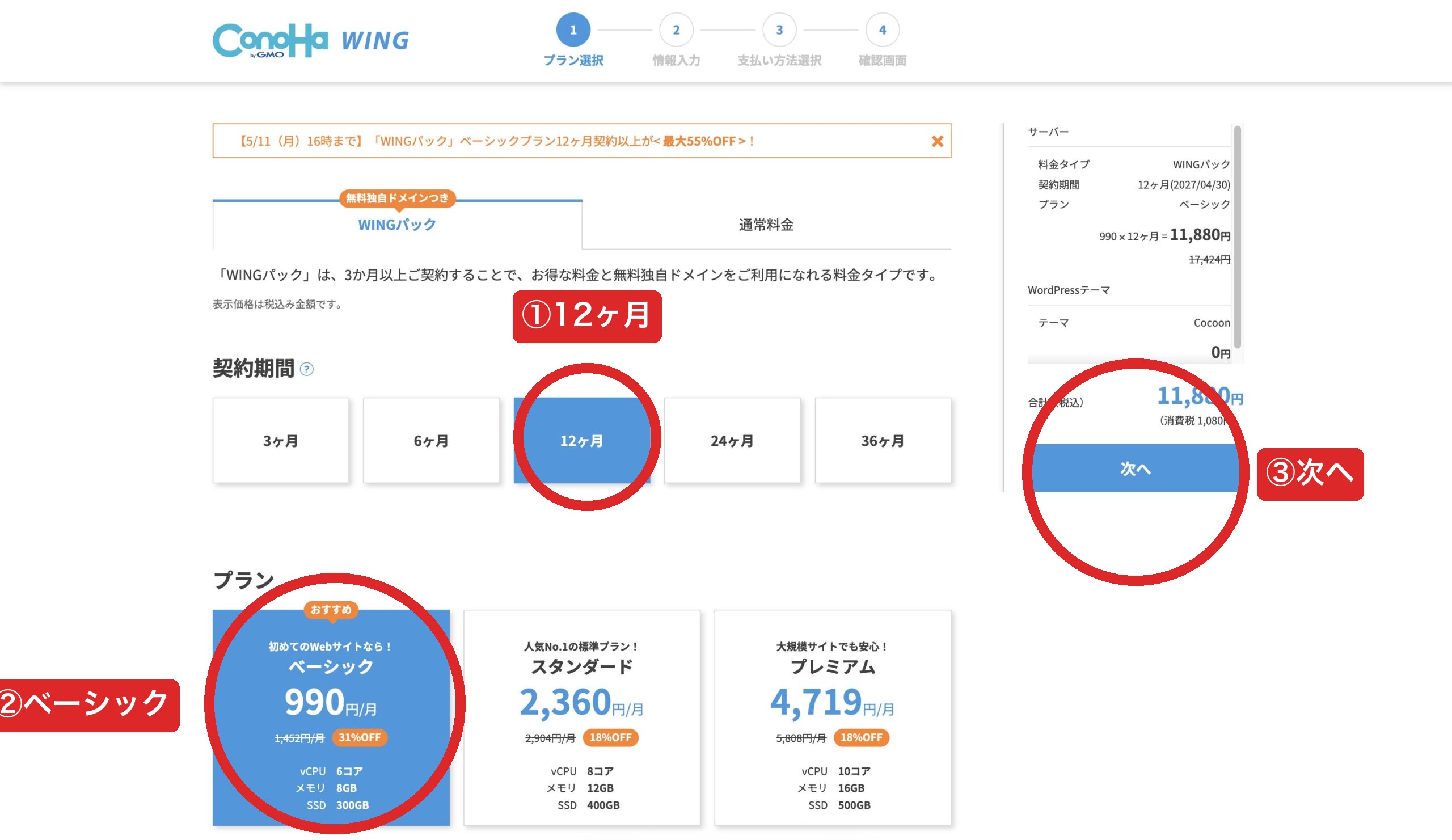
「今すぐお申し込み」を押すと、いきなり契約ウィザード(全4ステージ)が始まります。画面上部の「1 プラン選択 → 2 情報入力 → 3 支払い方法選択 → 4 確認画面」というインジケータで、今どこにいるかが分かる仕組みです。
リニューアル後の最新フロー
以前は「先にアカウント作成→その後ウィザード」の2段階でしたが、現在はウィザード途中(ステージ2)でアカウント情報を入力する流れに統合されています。古い解説記事には「先にアカウント作成」とありますが、現行UIでは不要です。
ステージ1は「プラン選択」です。初心者ならこの設定でOK👇
| 項目 | おすすめ設定 | 理由 |
|---|---|---|
| 料金タイプ | WINGパック | 通常の時間課金より大幅に安い |
| 契約期間 | 12ヶ月 | 割引率と続けやすさのバランス最強 |
| プラン | ベーシック | 個人ブログには十分すぎるスペック |
ベーシックプランで足りるの?
結論、月間50万PV前後まではベーシックで十分です。
ベーシックはSSD容量500GB・メモリ8GB・vCPU6コアです。個人ブログで500GBを使い切るのは、相当ハードに運用しないと無理なレベル。スタンダード・プレミアムは、法人メディアや複数サイトを運用する段階になってから検討すれば十分です。
契約期間はなぜ12ヶ月推奨?
- 3ヶ月:月額1,331円(8%OFF)。割高・挫折前提で小さく試したい人向け
- 12ヶ月(推奨):れおもこれで契約(実際に払った総額は11,142円=月あたり約929円)。割引率と続けやすさのバランス最強🔥
- 36ヶ月:いちばん安くなるが、途中挫折のリスクが大きい
初心者は12ヶ月で一度走ってみて、続けられそうなら36ヶ月に更新するのが、最もリスクの低い戦略です。
ConoHa Pencil(AIライティングツール)は「無料プラン」で十分
2025年以降、プラン選択画面にConoHa Pencil(AIライティングツール)が必須項目として追加されました。
ここで知っておくと得なのが、WINGパックを契約すると「Freeプラン」が追加費用0円で付いてくるという点です。有料プラン(月額770円〜)を急いで選ぶ必要はありません🔥
れお自身、契約時にこれが付いていたことに後から気づきました。まずは無料のまま試してみて、物足りなければ有料プランを検討すれば十分です。なお、レオラボの記事はClaudeをメインに書いています。
実際に無料プランを使ってみた記録(2026年7月)
「無料で十分」と書いておいて自分が試していないのは無責任なので、2026年7月29日に初めてPencilを起動してみました。試したのはキーワード提案の機能を1回だけです。
結果を正直に書きます。1回のキーワード提案でクレジットを2つ消費し、1時間たっても処理が終わりませんでした。れおの使い方が良くなかった可能性もあるので断定はしませんが、少なくとも「キーワードを入れたらすぐ答えが返ってくる」タイプのツールではありませんでした。
なので、Pencilは「サーバーに無料で付いてくるおまけ」くらいに考えておくのがちょうどいいと思います。ここを目当てにConoHa WINGを選ぶ必要はありませんし、逆に有料プランを急いで付ける必要はもっとありません。契約画面では迷わずFreeプランのまま進めて大丈夫です。
ConoHa Pencil(Freeプラン)でキーワード提案を試す
- かかった
- 1時間以上(完了せず) / ¥0(クレジット2消費)
- よかった
- WINGパック契約に付いてくるので、追加の手続きも支払いもなく試せた
- だめだった
- キーワード提案1回で、1時間たっても処理が終わらなかった
- いまは
- 使っていない(記事はClaudeで書いているため。おまけと考えれば不満はなし)
記録:2026年7月時点(れお実測)
「AIに記事を書く作業を手伝ってもらいたい」のが目的なら、Claudeでブログを書く手順のほうが、れおの実際のやり方に近いです。
WordPressテーマ選択:自分のケースで選ぶ
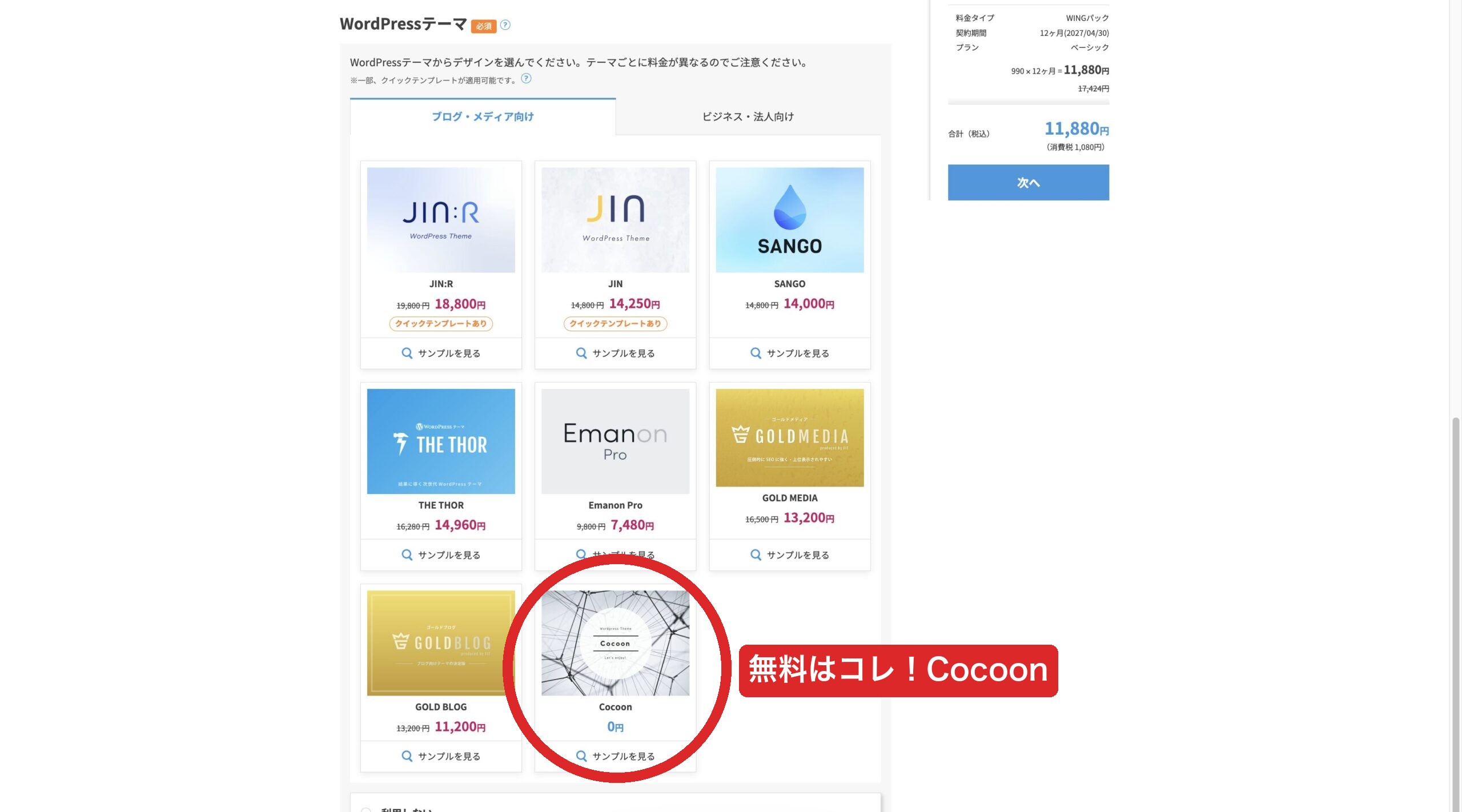
同じ画面の下部に、WordPressテーマの選択欄が出ます。JIN:R・JIN・SANGO・THE THOR・Emanon Pro・GOLD MEDIA・GOLD BLOG・Cocoon(0円)の8種と、一番下に「利用しない」が並びます。
どれを選ぶべきかは、この2択で決まる:
| 状況 | 選ぶべき選択肢 |
|---|---|
| テーマをまだ決めてない・とにかく始めたい | Cocoon(0円) |
| SWELL・その他の外部テーマを別途購入予定 | 「利用しない」 |
テーマ選択の正解はこの2つだけ
まだ決めていない人 → Cocoon(0円)。無料なのにSEO・スマホ対応・表示速度まで揃っていて、100記事書くまで十分戦えます。
SWELLを買う予定の人 → 「利用しない」。SWELLは同時購入の対象外なので、契約後にSWELL公式サイトから17,600円で購入して直接インストールする方がシンプルです。レオラボもこの流れでやりました🌱
選び終わったら、右サイドバーの青い「次へ」ボタンをクリックします。
ステップ3. 契約者情報の入力(ウィザード2/4:情報入力)

住所はクレカと同じやつでOK🌱 メアドはGmailとか普段使うやつでね。「個人」を選べばOKだよ
次の「情報入力」ページでは、ConoHaアカウント(メールアドレス・パスワード)と契約者の個人情報を入力します。
- メールアドレス(ConoHa管理画面へのログイン用)
- パスワード
- 氏名(漢字・カナ)・性別・生年月日
- 住所・電話番号
住所はクレカ登録住所と揃えておくと、後の決済エラー率が下がります。
注意
ここで設定するのはConoHa管理画面のログイン情報です。後で設定するWordPress管理画面とは別物なので、どちらがどちらか混乱しないようにメモしておきましょう。
ステップ4. SMS/電話認証(ウィザード3/4:支払い方法選択直前)
SMS届かない時は焦らなくていい!3分待って再送→それでもダメなら電話認証に切り替えれるよ •ᴥ•
登録した電話番号にSMSで4桁の認証コードが届くので、画面に入力して「認証」をクリックします。
SMSが届かない場合
すぐに「電話認証」ボタンに切り替えましょう。自動音声でコードを読み上げてくれます。格安SIMや固定電話でも対応可能です。
ステップ5. 支払い方法の入力・決済(ウィザード3/4)
クレジットカード情報を入力して「次へ」をクリックします。
- クレジットカード払い(最推奨・自動更新で失効リスク少)
- ConoHaチャージ(プリペイド式。クレカ・コンビニ・銀行振込・Amazon Pay等でチャージ可能)
決済処理には数十秒かかります。絶対にページを閉じたり戻ったりしないでください。二重決済の原因になります。
ここでクレカが通らない場合
住所とクレカ登録住所が完全に一致しているか確認してください。アルファベットの全角/半角、ハイフンの有無も確認ポイントです。
ステップ6. WordPressかんたんセットアップ(決済完了直後に表示🔥)
ここで入れるサイト名・ID・パスワードは後から変えにくい!特にパスワードは絶対メモして保管しよ •ᴥ•
ここがConoHa WING最大の売りで、決済完了直後に自動で表示される画面です👇 この画面で独自ドメインとWordPress管理情報を入力するだけで、申込とほぼ同時にWordPressが動き出します。
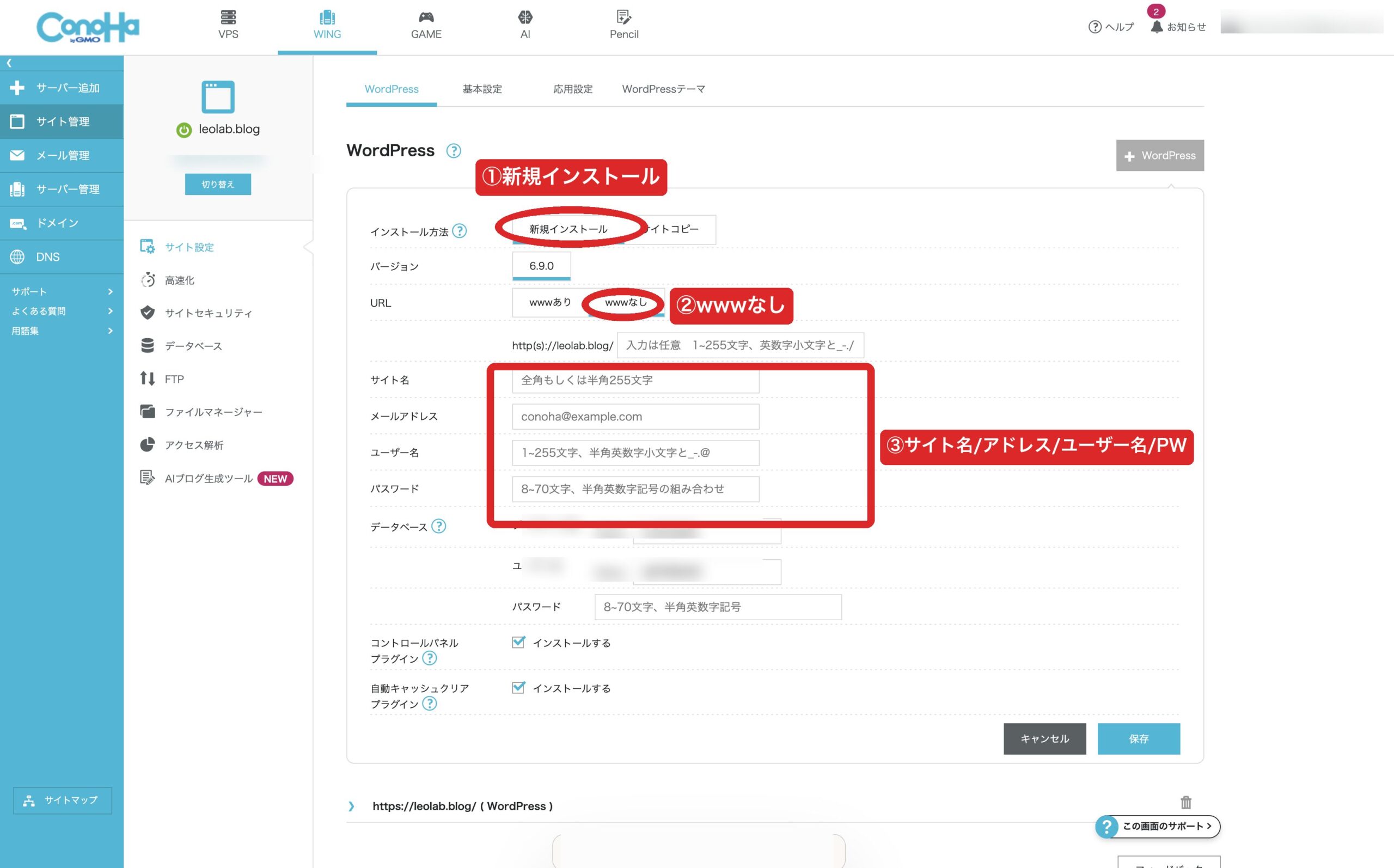
ここだけ守ればOK(3つ)
① URLは「wwwなし」を推奨
② ユーザー名・パスワードは必ずメモ
③ データベースパスワードも必ずメモ(後から確認できません)
入力項目は以下:
| 項目 | 入力内容 |
|---|---|
| インストール方法 | 新規インストール(サイトコピーは既存サイト移行用) |
| バージョン | 最新版(自動選択される) |
| URL | wwwなしを推奨(後述) |
| 独自ドメイン設定 | 取得したいドメイン名(例:example.com)※WINGパック特典で永久無料 |
| サイト名 | ブログ名(後から変更可) |
| メールアドレス | WP管理者用(契約メアドと同じでOK) |
| ユーザー名 | WP管理画面ログイン用(必ずメモ) |
| パスワード | WP管理画面ログイン用(必ずメモ) |
| データベース名・ユーザー名 | 初期値でOK(自動入力) |
| データベースパスワード | 自分で設定(必ずメモ・後で確認できない) |
| プラグイン | 「インストールする」にチェック(自動キャッシュクリア等) |
表の大半は初期値のままで大丈夫です。ただし、次の2項目だけは取り返しがつかないので、先に読んでください。
この画面で絶対にミスしないこと2つ
① 独自ドメイン名は後から絶対に変えられません。変えるとSEO評価がゼロリセットです。納得のいく名前を決めてから進みましょう(レオラボは leolab.blog にしました)。
② データベースパスワードは後から確認できません。ConoHaの画面にも明示されています。スクショかパスワード管理アプリに保存してから次へ進みましょう。
🔍 wwwあり vs wwwなし、どっちを選ぶ?
結論:wwwなし(example.com)がおすすめ🔥
| 項目 | wwwあり(www.example.com) | wwwなし(example.com)✅ |
|---|---|---|
| 見た目 | 長い・古い印象 | 短い・今風 |
| タイプしやすさ | www. を毎回打つのが面倒 | そのまま打てる |
| SNSでのシェア | X(旧Twitter)の文字数をムダに消費 | 文字数少なくて拡散向き |
| SEO影響 | リダイレクト設定すれば同等 | 同等(Googleは両方同じ評価) |
| 大手の採用 | 銀行・昔からある企業サイトに多い | google.com / x.com / facebook.com / note.com など主要サービス全般 |
個人ブログ・副業ブログは、迷わず「wwwなし」でOKです。
wwwあり↔なしの切り替えは面倒
一度どちらかで運用を始めると、途中の切り替えにはURL統合作業(301リダイレクト設定やサーチコンソールの再登録)が必要になります。最初にwwwなしで決めてしまうのが最小ストレスです🌱
ステップ7. Whois情報入力→確認画面→完了
「次へ」をクリックすると、次にWhois情報(ドメイン登録者情報)の入力画面が出ます。初心者はそのまま ConoHa by GMO(代理公開) を選んでOKです🌱 自分の住所・氏名がインターネット上に公開されるのを防げます。
確認画面で「設定」をクリックすると、完了画面にWordPressのURLとデータベース情報が表示されます。
この完了画面は必ずスクショ
サイトURL・DB名・DBユーザー名・DBパスワードが表示される最重要画面です。特にDBパスワードは二度と表示されないので、画面スクショ+パスワード管理アプリに必ず保存してください。
ステップ8. WordPressの管理画面にログインして完了🔥
お疲れ様!ここまで来たらサーバー契約の8割が完了だよ。一旦お茶でも飲んで休憩しよ •ᴥ•
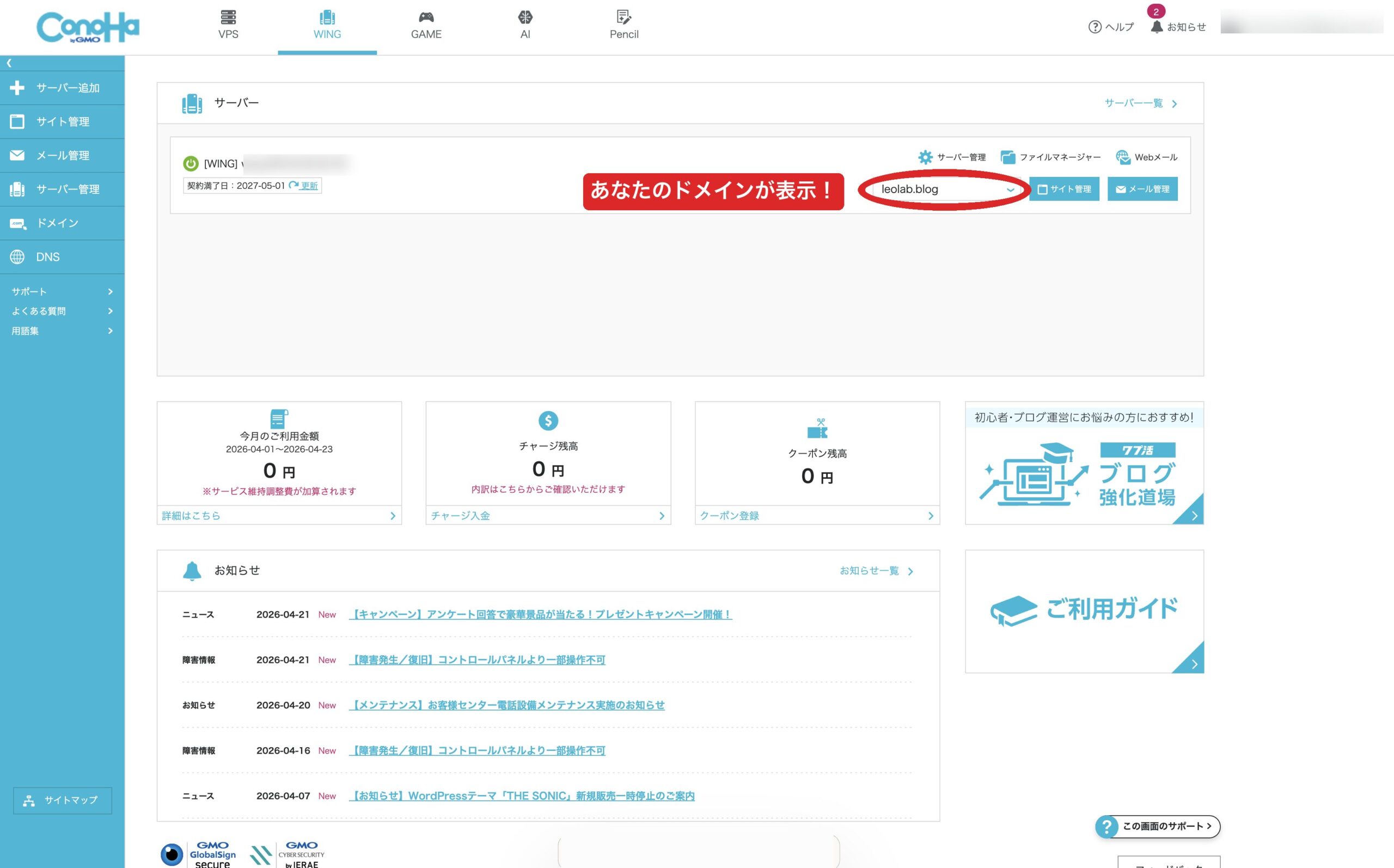
インストールから3〜5分ほど待ってから、https://あなたのドメイン/wp-admin/ にアクセスします。ステップ6で設定したWPユーザー名・パスワードでログインすれば、もう自分のWordPressが動いている状態です🌱
「このサイトへの接続は安全ではありません」と出る場合
SSL証明書の反映に最大30分ほどかかることがあります。焦らず少し待ってから再アクセスしてください。ConoHa管理画面「サイト管理 → サイトセキュリティ → 無料独自SSL」が「ON」になっているかも確認ポイントです🌱
これで申込から最短15分で自分のブログが誕生🔥
2サイト目以降を追加したい場合
WINGパック特典の「独自ドメイン2つ永久無料」を使って、2サイト目以降を管理画面から後追いで追加できます。手順は以下👇
2つ目の独自ドメイン追加
- ConoHa管理画面 → 左メニュー「ドメイン」
- 「ドメイン新規取得」ボタンをクリック
- 対象TLD(
.com/.net/.blog/.online/.space/.tokyo/.shopなど)から希望のドメイン名を入力 - 希望のドメイン名を検索→取得
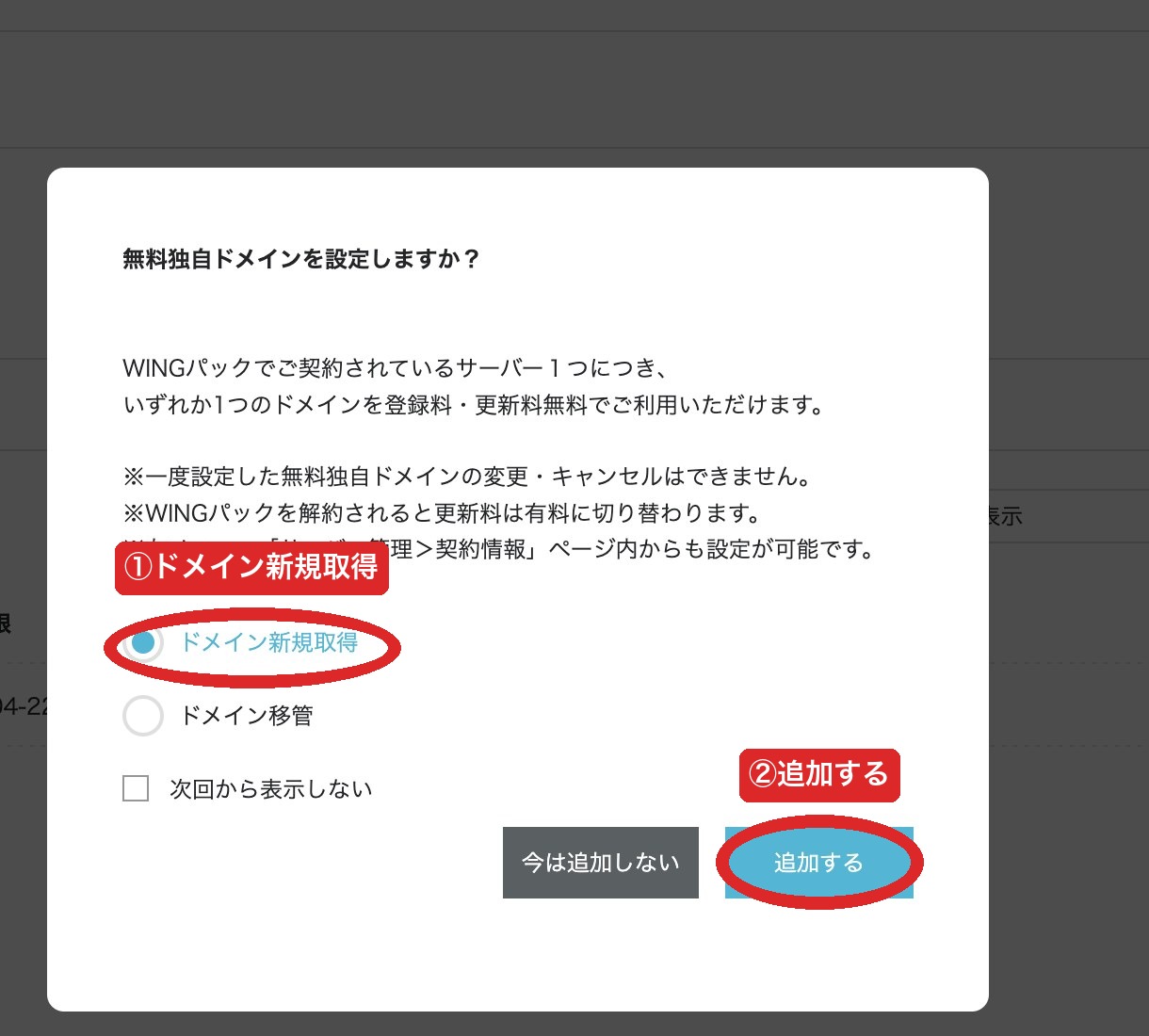
2つ目のTLDは限定的
1つ目は .com/.net/.blog など自由に選べますが、2つ目は指定TLDから選ぶ仕様です(公式ソース)。.com を2つ欲しい場合は、2つ目を有料(年1,500円前後)で買うことになります。
2サイト目にWordPressをインストール
- 左メニュー「サイト管理」→ 対象ドメインを選択
- 「WordPress」タブ → 右上の「+ WordPress」ボタン
- ステップ6と同じ入力項目を埋めて「保存」
これでサブブログも追加OKです。レオラボも将来的に2サイト目を追加予定です。
初心者がハマる罠3選|上限エラー・SMS未着・決済エラーの対処法
ここからがこの記事の本題です。公式マニュアルには書かれていない、れおが実際にハマって解決したトラブルを共有します。同じところで詰まる時間を、この記録で飛ばしてください。
🚨 罠①:初回なのに「申し込み上限エラー」が出る問題

これれおもハマった🥹 サポートに連絡したら数時間で解除してくれたよ。焦らなくて大丈夫!
これが一番ハマりました。ウィザード3/4「支払い方法選択」で決済ボタンを押した瞬間に「お申し込み上限を超えています」というエラーが出て、決済が進めなくなります😳
なぜ初回なのに上限エラー?
ConoHa側の不正利用対策で、同一クレカ・同一IP・同一住所など複数の条件で自動的に上限判定が出る仕様になっています。たとえば:
- 家族が過去にConoHaを利用してた(同一IP判定)
- 同じクレカで過去に登録→解約したことがある
- キャンペーン期間中で通常より判定が厳しくなってる
- VPN経由でアクセスしてる
上記に心当たりがなくても出ることがあって、完全に機械判定🥹
解除申請フォームの書き方
ConoHaサポートの お問い合わせフォーム から解除申請を出します。重要なのは以下の3点:
1. 件名に「申し込み上限解除のお願い」と明記
サポートが問い合わせ内容を素早く判別できるようにするためです。
2. 本文に必要情報を漏れなく記載
- 登録しようとしたメールアドレス
- 氏名・住所(フルネーム)
- エラーが発生した日時
- 契約予定プラン(WINGパック・ベーシック・12ヶ月 など)
3. 「まだ決済は完了していません。二重課金防止のため、解除後に改めて申し込みます」と必ず書く🔥
この3点目がいちばん重要です。書かないと、サポート側が「すでに契約済みなのか」を確認する往復メールが発生して、数日のタイムロスになります。
解除までの時間の目安
通常数時間〜翌営業日で解除対応してもらえます。深夜帯・土日祝は翌営業日になるケースが多めです。
解除完了のメールが届いたら、同じメールアドレス・同じクレカで再度申し込み手続きを進めればOKです。
🚨 罠②:SMS認証コードが届かない
電話番号を入力してもSMSが届かないケースです。対処法は以下👇
- 5分待つ(通信キャリアの遅延で数分遅れることがある)
- 迷惑SMSフィルタを確認(キャリアによっては短縮番号を自動ブロック)
- 格安SIM利用者:SMSオプションが有効か契約内容を確認
- 最終手段:電話認証に切り替え(自動音声でコード読み上げ)
5分待って来なければ、潔く電話認証に切り替えるのが早いです。電話認証ならほぼ100%つながります。
🚨 罠③:クレカ決済エラー
「決済に失敗しました」と出る場合、多くは以下のいずれか:
- 3Dセキュア(本人認証サービス)未設定のカード
- カード会社側の不正利用検知で自動ブロック
- 入力ミス(カード名義の半角/全角・有効期限・セキュリティコード)
対処法の優先順
- 入力内容を再確認(特にカード名義は半角英大文字)
- 別のカードで再試行
- カード会社のサポートに電話(「ConoHaの決済が通らない」と伝えれば即解除対応してくれる)
- 3Dセキュアの設定状況を確認し、未設定なら設定してから再試行
その他よくあるエラー対処法
上の3つ以外でよくあるエラー&解決策をまとめました。該当する人だけ読めばOKです。
WordPress管理画面にログインできない時
契約直後はSSL証明書の発行待ち(最大30分)でログイン画面が表示されないことがあります。30分待ってから再度アクセスしてみてください。それでもダメなら、ConoHaコントロールパネル → サイト管理 → サイトセキュリティ → 無料独自SSL を開き、「利用設定」が ON になっているか確認します。
独自ドメインで「403 Forbidden」が出る場合は、DNS反映待ち(後述)が原因のことが多いです。一旦コントロールパネルから付与されている初期ドメイン(〇〇.conohawing.com)でアクセスしてみると、すぐ管理画面に入れます。
独自ドメインが反映されない時(DNS反映待ち)
独自ドメインを取得した直後は、DNS(住所情報)が世界中のサーバーに反映されるまで最大72時間かかります。実際は1〜3時間で反映されることが多いですが、地域や回線によってばらつきがあります。
「このサイトにアクセスできません」「サーバーIPアドレスが見つかりません」などのエラーが出ても、慌てず1日待つのが一番確実な対処法です。
インストール完了メールが届かない時
契約完了メールが届かない原因は3つです。①迷惑メールフォルダに振り分けられている、②登録メールアドレスのタイプミス、③Gmailのプロモーションタブに入っています。順番にチェックしてみてください。
それでも見つからない場合は、ConoHaコントロールパネルにログイン後、「メールボックス」または「ご利用状況」から契約情報を直接確認できます。メールが届かなくても契約自体は完了しているので、焦らずパネルから確認するのが確実です。
つまずくところは、これで全部です
上限エラーもSMS未着も決済エラーも、対処法はここまでに書きました。
あとは実際に申し込むだけです。
✅ 初期費用0円 ・ ✅ ドメイン2個永久無料 ・ ✅ かんたんセットアップ
契約後すぐやる初期設定5つ
決済が完了したら、勢いそのままにこの5つをやっておきましょう🌱 あとがぐっと楽になります。
① 無料SSL(https化)の有効化を確認
ConoHa WINGは無料SSLが自動設定されますが、反映に最大30分ほどかかります。
確認手順:
- ConoHa管理画面にログイン
- 「サイト管理」→「サイトセキュリティ」→「無料独自SSL」
- 「利用設定:ON」になってることを確認
確認後、ブラウザで https://あなたのドメイン/ にアクセスして、URL左に鍵マークが出てればOK🔥
② WordPress管理画面にログイン
https://あなたのドメイン/wp-admin/ にアクセスして、ステップ6で設定したWordPressユーザー名・パスワードでログインします。
WordPressダッシュボードが表示されたら、第一関門クリアです。
③ パーマリンクを「投稿名」に変更
ここは絶対「投稿名」にして!後で変えると全記事のURLが変わって、SEOも外部リンクも全部リセットされるよ⚠️
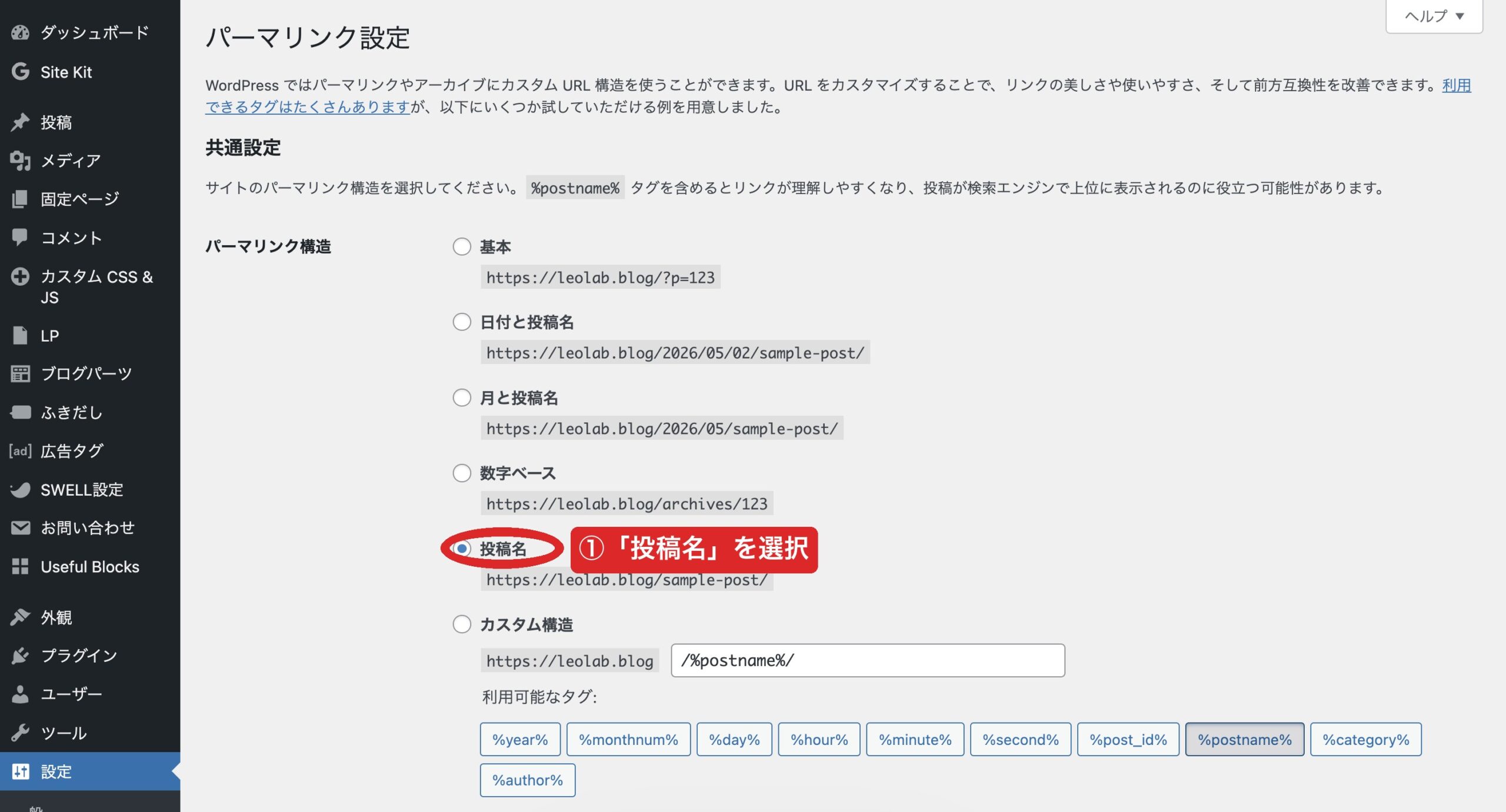
これ、後から変えるとSEO評価が全部リセットされるので今すぐやる🔥
手順:
- WordPress管理画面左メニュー「設定」→「パーマリンク」
- 「共通設定」で「投稿名」を選択
- カスタム構造が
/%postname%/になっていることを確認 - 「変更を保存」
これで記事URLが https://あなたのドメイン/記事のスラッグ/ の形式になります。SEO的にも最もクリーンな構造です。
④ 初期プラグインを導入
WordPressは世界的に狙われやすいので、最低限これは入れておきましょう。
- SiteGuard WP Plugin(ログインURL変更・画像認証)
- EWWW Image Optimizer(画像自動圧縮でサイト高速化)
- Contact Form 7(お問い合わせフォーム・収益化サイトに必須)
- SEO SIMPLE PACK(SEO設定・metaタグ管理)
- Site Kit by Google(GA4・サーチコンソール連携)
詳細な設定方法は別記事で解説予定です。
⑤ テーマの適用
ステップ2で「Cocoon」を選んだ人も、本気で収益化を狙うなら有料テーマへの変更がおすすめです。
特にSWELLは国内シェア率No.1クラスで、れおも使っています。ブロック操作のストレスがなく、SEO・表示速度・デザインのバランスは現時点で最強レベルだと感じます。詳細はSWELL導入記事で解説しています。
ConoHa WINGに関するよくある質問
Q1. ベーシック / スタンダード / プレミアムどれがいい?
個人ブログならベーシック一択。月間50万PVを超えてきたら上位プラン検討。プラン変更は後からでも可能なので、最初は一番安いベーシックからで問題ない。
Q2. 契約期間は12ヶ月と36ヶ月どっち?
初心者は12ヶ月を推奨です。36ヶ月は最安ですが、途中で挫折するリスクが大きい。1年続けられた実績ができてから36ヶ月に切り替えるのが、最もリスクの低い選び方です。
Q3. 他社サーバーからの乗り換えは可能?
可能です。ConoHa WINGはWordPressかんたん移行機能を標準搭載していて、現サーバーのURL・WordPressログイン情報を入力するだけで自動移行してくれます(ただしサイト規模・プラグイン構成によっては手動作業が発生します)。
Q4. 解約はカンタンにできる?
できます。ConoHa管理画面から、契約期間終了時の自動解約設定が可能です。途中解約もできますが、日割り返金はない点だけ注意してください。
Q5. 無料お試し期間はある?
ConoHa WINGには無料お試し期間がない。ただしWINGパックは最低3ヶ月から契約可能なので、実質3ヶ月分で試せる形になる。
Q6. サポート体制は?
電話・メールでの対応があり、平日は電話サポートも使えるので非エンジニアでも安心です(チャットサポートの有無・受付時間は、契約タイミングで公式サイトをご確認ください)。
Q7. 独自ドメインは何個まで持てる?
WINGパックなら永久無料ドメインが2つ付きます。3つ目以降は有料追加で、何個でも管理可能です。
Q8. SSLはあとから有料で設定するの?
無料で自動設定されます。ConoHa WINGではSSL(https化)は標準で無料です。かんたんセットアップ完了後に、管理画面から「SSL有効化」ボタンを押すだけで完了します。別途費用や外部サービスは一切不要です。
Q9. 割引キャンペーンはいつやってる?今が申し込みどきか知りたい
ConoHa WINGは年に数回、大きな割引キャンペーンを実施しています。GW・夏・冬・年末年始のタイミングが多く、通常料金より月額300〜400円以上お得になることもあります。このページ内の申し込みリンクを踏むと、その時点で開催中の最新キャンペーン価格が自動で適用されます。
ここまで読んでくれてありがとう🌱 サーバー契約終わったら次はWordPressテーマ。レオラボ的にはSWELL一択だけどそれは別記事で詳しく解説するね •ᴥ•
ここまでの手順で、契約と初期設定は完了です。あとは自分のペースで、1記事目に進んでください。
🎯 準備物が揃ったらキャンペーン中に申込みしよう
この記事の手順通りに進めれば10分で開設完了。
開催中のキャンペーンを逃すと月額が大きく上がります。
✅ 初期費用0円 ・ ✅ ドメイン2個永久無料 ・ ✅ 国内最速サーバー
まとめ|契約は通過点。今日からブログが始まる
この記事のポイント
- ConoHa WINGは速度・料金・使いやすさの三拍子が揃った初心者最適サーバー
- WINGパック12ヶ月・ベーシックが初心者のベストプラン(れおの実払い11,142円)
- WordPressかんたんセットアップで契約と同時にWordPressが動く
- 申し込み上限エラーが出ても、サポートに解除申請すれば数時間で対応してもらえる
- 契約後は SSL確認・WPログイン・パーマリンク・プラグイン・テーマ の5つを即実行
契約完了した人の次の3ステップ🔥
- SWELLテーマを導入(別記事で解説予定)
- 初期プラグイン5つを導入(別記事で解説)
- 1記事目を書いてみる(記事③で解説)
サーバー契約は副業ブログの第一関門です。ここを越えたら、あとは記事を書いて積み上げていくだけ🌱
🎁 開催中:スタート応援キャンペーン 最大53%OFF(9月24日16:00まで)

💰 ベーシック36ヶ月プランの場合
通常料金
1,452円/月
→
キャンペーン価格
678円/月
月774円お得(53%OFF)・3年間で約27,864円の差🔥
ConoHa WING公式でスタート応援キャンペーンが開催中です🔥 通常料金から最大53%OFF。
- 12ヶ月契約:月額937円〜(35%OFF)
- 36ヶ月契約:月額678円〜(53%OFF)
月額定価1,452円のベーシックが、キャンペーン期間中はここまで下がります。
締切は2026年9月24日(木)16:00です。早めに契約するほど割引期間を長く使えるので、迷ってる人は期限内の決断を👇
この記事を読んで「よし、ブログ始めよう」と思えたら、あとは動くだけ🌱

📖 一緒に読みたい記事
一緒に読みたい記事
サーバーの次は、記事を書いて育てる番